آموزش تبدیل پی دی اف به ورد در کامپیوتر
آموزش تبدیل پی دی اف به ورد در کامپیوتر :فایل های PDF و فایل های Word هر دو عملکرد مشترک دارند. اما قالب آنها متفاوت است. گاهی اوقات برای اهداف خاص نیاز است به بخشی از فایل PDF در فایل Word مراجعه کنید یا محتوای آنها را در یک فایل ادغام کنید. در این مقاله از موبایل 30 ، ما به شما آموزش می دهیم که چگونه یک فایل PDF را به Word انتقال دهید ، که شامل سه روش است: کپی و جایگذاری متن از PDF ؛ ۲. از تصاویر استفاده کنید 3. یک فایل PDF را به Word وارد کنید..پس در این مقاله با موبایل 30 همراه باشید.
1. وارد شدن فایل پیدیاف به ورد با استفاده از اسکرینشاتها:
محتوای پی دی اف را می توان به عنوان عکس و اسکرین شات در Word جاسازی کرد. اگر می خواهید عکس و معادله ریاضی یک فایل PDF را به یک سند Word وارد کنید ، می توانید از آن اسکرین شات بگیرید و با استفاده از آن عکس را از فایل PDF بیرون کرده و به Word منتقل کنید.
برای انجام این کار ، فایل PDF را باز کنید. در سیستم عامل ویندوز ، کلیدهای میانبر ویندوز و Shift و s و درسیستم عامل مک و Command و شماره 4 را فشار دهید تا اسکرین شات بگیرید.
دکمه سمت چپ ماوس را نگه دارید تا نشانگر را روی قسمت مورد نظر فایل PDF بکشید تا به عنوان یک تصویر در کلیپ برد سیستم شما ذخیره شود.
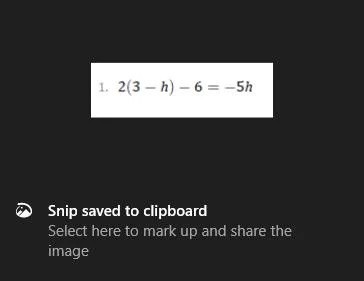
معادلهی ریاضی از فایل پیدیاف در کلیپبورد ذخیره شد.
پس از این کار فایل Word را باز کرده و بر روی قسمت راست کلیک کرده تا تصویر ذخیره شود و در گزینه های Paste Options گزینه Picture icon را بزنید. می توانید از قسمت Format در نوار ابزار Word ، ویژگی هایی مانند محل قرارگیری تصویر جایگذاری شده را بین متن تنظیم کنید.

ویرایش بخشی از فایل پیدیاف الحاقشده در ورد از قسمت Format.
البته مشکل این روش این است که تصویر ثابت است و شما نمی توانید متن را به راحتی ویرایش کنید. این روش برای فایل PDF که متن کمتری دارند مناسب است.
تبدیل کل فایل پیدیاف به عکس:
روش قبلی برای تبدیل چندین صفحه یا قسمت از یک فایل PDF استفاده می شود. اما برای تبدیل بسیاری از صفحات مناسب نیست و بهتر است آنها را به عکس تبدیل کنید. یکی از راهکارهایی که برای این منظور استفاده می شود خدمات آنلاین تبدیل PDF بصورت آنلاین است
در سایت این خدمات ، روی بارگذاری پرونده ها (Upload files) کلیک کنید. پس از آن، پوشه مورد نظر را از کامپیوتر انتخاب کرده و Open را کلیک کنید. پس از بارگذاری ، روی Download all را بزنیدتا یک فایل ZIP دانلود شود.

میتوان فایل پیدیاف را آنلاین در قالب عکس به ورد تبدیل کرد.
بعد از اینکه فایل ZIP را از فشردهسازی خارج کردید، میبینید هر صفحه از فایل پیدیاف به عکس تبدیل شده است. درنهایت در نوار ابزار ورد، روی Insert و سپس Pictures کلیک و عکسهای تبدیلشده را انتخاب کنید و Insert را بزنید.
پس از باز کردن فایل ZIP ،خواهید دید که هر صفحه از فایل PDF به تصویر تبدیل شده است. سرانجام ، در نوار ابزار Word ، روی Insert و سپس Pictures کلیک ،سپس Pictures کلیک و عکسهای تبدیلشده را انتخاب کنید و Insert را بزنید.
2.کپی و جایگذاری متن از PDF به word:
اگر فایل PDF ساده و بیشتر متنی باشد ، بهترین روش برای انتقال متن به Word ، کپی و پیست ساده آن است. پس از باز کردن فایل PDF ، دکمه سمت چپ ماوس را بر روی متن نگه دارید و بر روی متن رنگی کلیک راست کنید تا کپی شود. برای جایگذاری متن کپی شده در قسمت مورد نظر ، روی فایل Word کلیک راست کرده و یکی از گزینه های جایگذاری را انتخاب کنید.اگر مطمئن نیستید می توانید بر روی گزینه Keep Source Formatting) را کلیک کنید.

روش کپی و چسباندن برای متن ساده ,بهتر است. اما ممکن است گاهی از قالب های پیشرفته کار نکند. بنابراین حتما متن پیوست شده را بررسی کنید.
تمام محتوای PDF را در قالب متن به Word منتقل کنید:
برای قرار دادن کل محتوای PDF در Word به عنوان متن ، پس از باز کردن Word از نوار ابزار ، روی Insert کلیک کنید. در بخش Text ، روی Object کلیک کرده و Text from File را کلیک کنید.
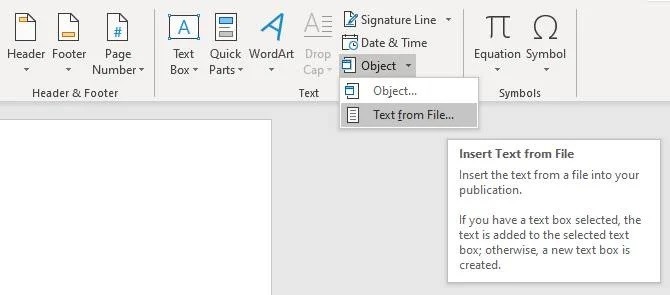
فایل PDF را انتخاب کنید و روی Insert کلیک کنید. در این مرحله ، پیامی به شما نشان داده می شود که فرآیند زمان بر است و بخشهایی از قالب وجود ندارد. برای ادامه روند ، ok را کلیک کنید. در آخر ، کل فایل PDF در Word نمایش داده می شود و می توان گفت که این روش بسیار بهتر از روش ساده کپی و چسباندن است.
3.ورود پیدیاف به ورد در قالب Object :
می توانید فایل PDF را به عنوان یک شی در Word وارد کنید و به راحتی به آن دسترسی پیدا کنید. بسته به گزینه هایی که انتخاب می کنید ، فایل PDF می تواند به طور خودکار به روز شود.
پس از بازکردن ورد، در نوار ابزار روی Insert کلیک کنید و در قسمت Text، عبارت Object را بزنید.
در صفحه باز شده ، به بخش Create from File بروید و روی Browse کلیک کنید … فایل PDF مورد نظر را انتخاب کرده و Insert را کلیک کنید. با کلیک بر روی OK ، تصویری از اولین صفحه PDF در Word ظاهر می شود و فایل پیدیاف باز میشود.
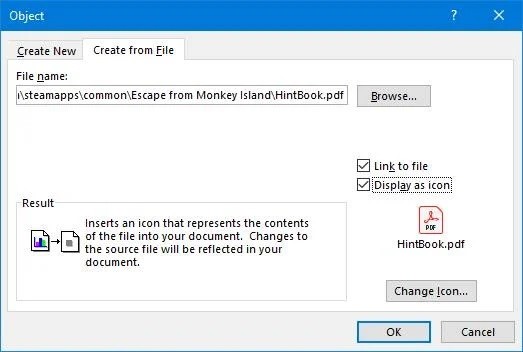
همچنین می توانید Link to file را تیک بزنید تا هرگونه تغییر در فایل پیدیاف انجام میشود، روی فایل ورد اعمال شود. برای جلوگیری از نمایش صفحه اول ، گزینه Display as icon را تیک بزنید. به طور پیش فرض ، این گزینه نماد نمای آیکون ادوبی پیدیاف (Adobe PDF) و نام فایل PDF شما را نمایش می دهد. با کلیک روی Change Icon می توانید نماد نشان داده شده را تغییر دهید
تبدیل کردن فایل پیدیاف به ورد:
تمام محتوای Word می توانکل محتوای پیدیاف را به Word تبدیل کرد. برای این کار ، در بخش فایل ورد روی Open را کلیک کرده و PDF مورد نظر را انتخاب کنید. در این مرحله ، پیامی نمایش داده می شود كه ممكن است فایل قابل ویرایش نهایی همان فایل اصلی نباشد. برای ادامه روند ، ok را کلیک کنید. اگر اندازه پرونده PDF زیاد باشد این فرآیند بیشتر طول خواهد کشید.
در این مقاله، برخی از روشهای انتقال فایل پیدیاف به ورد را بیان کردیم. علاوهبر روشهای گفتهشده در مقالهی حاضر، میتوانید از سایر روشهای آفلاین و آنلاین برای تبدیل فایل پیدیاف به ورد کمک بگیرید.