آموزش حذف حساب اینستاگرام از کامپیوتر و موبایل
آموزش حذف حساب اینستاگرام از کامپیوتر و موبایل : آیا میخواهید حساب اینستاگرام را حذف کنید و دیگر نیاز به این نرم افزار ندارید؟ در این مقاله ، ما با روش حذف دائمی حساب اینستاگرام شما همراه خواهیم بود. بدون شک اینستاگرام از جایگاه ویژه ای در بین کاربران ایرانی و جهان برخوردار است و افراد زیادی علاقه مند به استفاده از آن هستند.
البته ما همیشه افرادی را در هر زمینه ای می بینیم که ممکن است علاقه ای به شرکت در چنین شبکه های گسترده اجتماعی نداشته باشند یا از حضور در این فضاهای اجتماعی پشیمان شوندو یا خسته شده باشند. راه حل چیست؟ آیا امکان غیرفعال یا حذف حساب کاربری اینستاگرام برای کاربران وجود دارد؟ما در موبایل30 قصد داریم نحوه حذف و غیرفعال سازی حساب اینستاگرام خود را به شما آموزش دهیم.پس تا پایان با موبایل 30 همراه باشید.

اگرچه برنامه اینستاگرام مخاطبان زیادی دارد ، اما متأسفانه وب سایت آن از تمام ویژگی های نسخه تلفن برخوردار نیست. به منظور یادگیری نحوه حذف حساب کاربری اینستاگرام ، ابتدا به سراغ روش انجام آن از طریق موبایل رفتیم.
دقت کنیدکه حذف حساب کاربری اینستاگرام از طریق تلفن هوشمند ساده است و فقط به کمی دقت نیاز دارد. برای حذف حساب اینستاگرام خود ، باید مراحل زیر را دنبال کنید:
1. وارد برنامه Instagram شوید. اگر قبلاً به برنامه اینستاگرام وارد شده باشید ، انجام این کار به شما امکان می دهد مستقیماً به صفحه اصلی بروید و مدیریت لازم را انجام دهید.

۲. سپس بر روی عکس نمایه حساب خود ضربه بزنید. این نمایه کاربر در گوشه پایین سمت راست صفحه قرار دارد و به شما امکان ورود به صفحه کاربر را می دهد.

3. روی خط افقی در پایین سمت راست تصویر و پس زمینه آن و روی نماد چرخ دنده در پایین صفحه ضربه بزنید. با این کار مستقیماً وارد تنظیمات صفحه می شوید.

4- به پایین صفحه بروید و راهنما (Help) را انتخاب کنید.
۵. گزینهی Help Center را انتخاب کنید.
۶. درادامه، روی گزینهی مدیریت حساب کاربری (Managing Your Account) ضربه بزنید تا بتوانید به گزینههای بیشتری از تنظیمات دسترسی پیدا کنید.

۷. گزینهی حذف حساب کاربری را انتخاب کنید. این دومین گزینهای است که در صفحه مشاهده خواهید کرد.

۸. روی پیکان بهسمت پایین موجود درکنار گزینهی How do I delete my account ضربه بزنید. این کار باعث میشود به صفحهای جدید با تنظیمات بیشتر دسترسی پیدا کنید و بتوانید سایر اقدامات لازم را انجام دهید.

۹. درادامه، گزینهی آبیرنگ the Delete Your Account page را انتخاب کنید. این گزینه را میتوان اولین گام برای حذف دائمی اکانت اینستاگرام از گوشی بهحساب آورد.

۱۰. وارد حساب کاربری اینستاگرام خود شوید و نام حساب کاربری یا ایمیل خود را وارد کنید. سپس رمزعبور خود را وارد و درادامه، گزینهی Log In را انتخاب کنید.

۱۱. در این قسمت، دلیل اصلی تصمیم خود برای حذف دائم اکانت اینستاگرام را بیان کنید. برای انجام این کار، روی منو مرتبط ضربه بزنید و دلیل اصلی را بگویید. درصورتیکه دلیل خاصی برای حذف اکانت اینستاگرام خود ندارید، باید گزینهی Something else را انتخاب کنید.
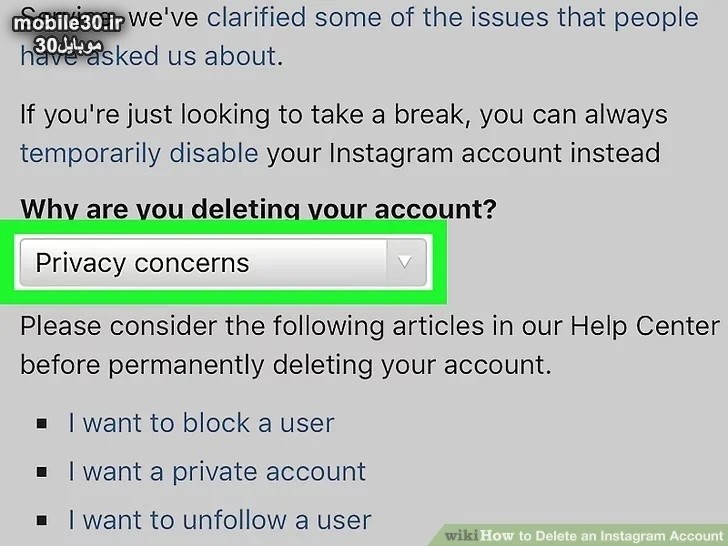
۱۲. دوباره رمزعبور را وارد کنید. درحقیقت، باید رمزعبور خود را در فیلد مرتبط قرار دهید تا بتوانید حذف اکانت اینستاگرام را بهسرانجام برسانید.

۱۳. گزینهی Permanently Delete my Account را انتخاب کنید. این کار باعث میشود پنجرهای پاپآپ نمایش داده شود.

۱۴. گزینهی تأیید (OK) را انتخاب کنید. اکانت شما با موفقیت و بهطورکامل حذف شده است.

نحوه حذف حساب اینستاگرام از طریق مرورگر وب:
یکی از روشهای حذف دائم اکانت اینستاگرام ازطریق دسکتاپ است که برای انجام آن، باید مراحل زیر را دنبال کنید:
۱. در مرورگر خود به آدرس https://help.instagram.com بروید. توجه کنید حذف اکانت اینستاگرام شما دائمی است و پس از اتمام کار، دیگر نمیتوانید به نام کاربری یا هر تصویر و فایل ویدئوییتان دسترسی داشته باشید.

۲. گزینهی مدیریت حساب کاربری (Managing Your Account) را بهمنظور انجام سایر اقدامات، انتخاب و کار خود را دنبال کنید.
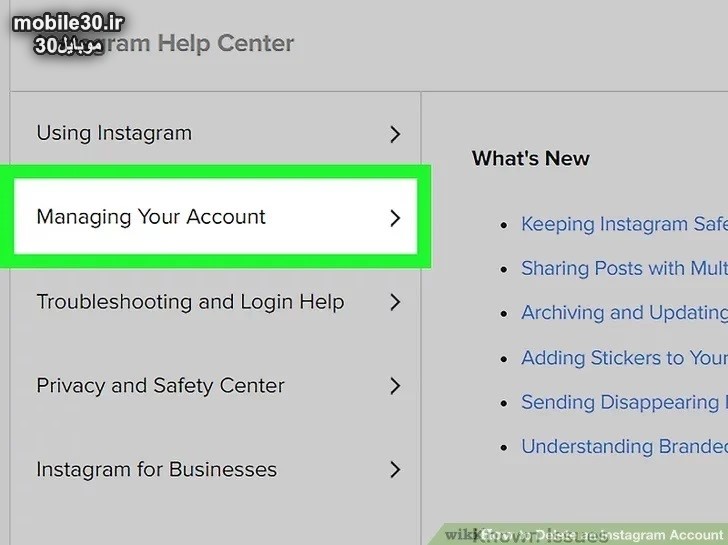
۳. درادامه، باید گزینهی حذف اکانت اینستاگرام (Delete Your Account) را انتخاب کنید. این گزینه را میتوان دومین گزینهی موجود در صفحه عنوان کرد.

۴. شما باید روی نماد پیکان موجود درکنار how do I delete my account کلیک کنید. با انجام این کار، میتوانید به اطلاعات بیشتری دسترسی پیدا کنید.

۵. در این قسمت، گزینهی حذفکردن اکانت اینستاگرام (Delete Your Account Page) را انتخاب کنید.
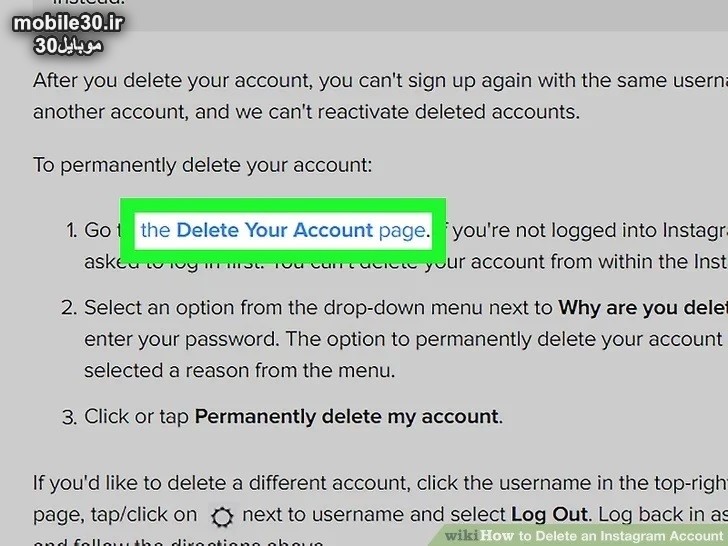
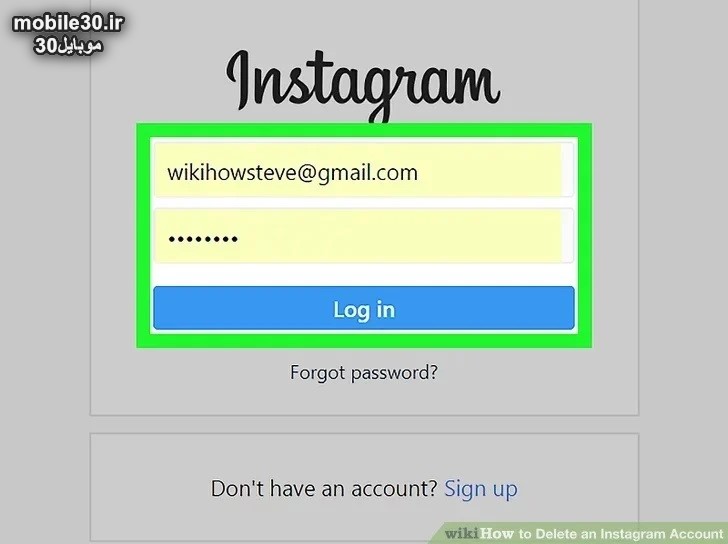
۶. درادامه، وارد حساب کاربری اینستاگرام خود شوید. برای انجام این کار، نام کاربری یا ایمیل و رمزعبور خود را وارد کنید. سپس، گزینهی ورود (Log In) را انتخاب کنید.
۷. در این بخش، دلیل اصلی تصمیم خود برای حذف اکانت اینستاگرام را اعلام کنید. دقیقا مشابه روش حذفکردن اکانت اینستاگرام با گوشی، میتوانید گزینهی Something else را انتخاب و از این مرحله هم بهراحتی عبور کنید.

۸. مجددا به واردکردن رمزعبور نیاز خواهید داشت. رمزعبور اکانت اینستاگرام خود را باید در فیلد مشخصشده وارد کنید تا دسترسی به سایر گزینهها، امکانپذیر شود.

۹. گزینهی Permanently delete my account را انتخاب کنید. با انتخاب آن، پنجرهی جدید پاپآپ نمایش داده خواهد شد که نیازمند تأیید شما است.

۱۰. گزینهی تأیید نهایی (OK) را انتخاب کنید. هماکنون موفق شدید اکانت اینستاگرام را بهصورت دائم حذف کنید.

چگونه اینستاگرام را غیرفعال کنیم:
در این بخش ، ما یاد گرفتیم که چگونه یک حساب اینستاگرام برای همیشه حذف کنیم. اما ممکن است برخی از کاربران علاقه ای به حذف کامل حساب خود نداشته باشند و فقط بخواهند آن را غیرفعال کنند. اگر می خواهید حساب اینستاگرام خود را غیرفعال کنید ، باید این مراحل را دنبال کنید:
در نمایه خود ، نماد چرخ دنده را مشاهده خواهید کرد که با انتخاب آن ، وارد قسمت ویرایش نمایه می شوید. سپس گزینه موقتاً Temporarily disable my account را انتخاب کرده و وارد مرحله سوم شوید. در این مرحله ، از شما خواسته می شود تا رمز ورود خود را دوباره برای احراز هویت وارد کنید. شما با وارد کردن رمز ورود و کلیک بر روی دکمه تأیید ، با موفقیت حساب اینستاگرام خود را غیرفعال کردید. مطمئناً در قسمت اول سوالی در مورد دلیل تصمیم شما برای غیرفعال کردن حساب اینستاگرام شما مطرح خواهد شد که پاسخ آن به هدف و تصمیم شما بستگی دارد.
توجه: برای بازیابی حساب غیرفعال شده اینستاگرام خود نیازی به انجام مراحل خاصی ندارید. با نصب مجدد برنامه در تلفن یا وارد کردن آدرس اینستاگرام در مرورگر کامپیوتر ، می توانید اطلاعات کاربر خود را دوباره وارد کنید. به این ترتیب خواهید دید که حساب شما مانند قبل فعال می شود و می توانید از آن استفاده کنید.