با نحوه شخصی سازی منوی شروع در ویندوز 10 آشنا شوید:در این آموزش ، نحوه شخصی سازی منوی شروع در منو استارت در ویندوز 10 و برخی از ویژگی های آن را توضیح خواهیم داد.تا پایان این مقاله با موبایل 30 همراه باشید.
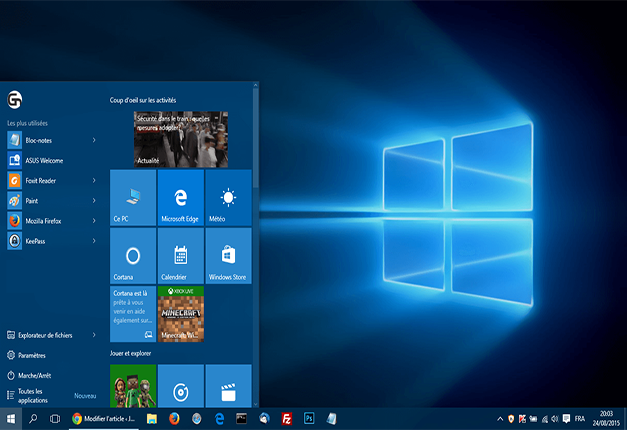
یکی از مهمترین ویژگیهای پلتفرم ویندوز منوی استارت آن است که در واقع دسترسی سریع به قسمتهای مختلف سیستم عامل مایکروسافت را فراهم می کند. منوی استارت نیز در Windows 10 جایگاه خود را حفظ کرده است. ردموندیها طراحی خود را تغییر داده و حتی شخصی سازی منوی استارت را برای کاربران آسان کرده است.
در واقع ، منوی استارت در ویندوز 10 به یک حالت مدل سنتی و صفحه استارت شروع تبدیل شده است و کاربر می تواند متناسب با سلیقه خود مدل مورد نظر خود را انتخاب کند. در اینجا چند روش برای شخصی سازی منوی استارت در ویندوز 10 آورده شده است.
با نحوه شخصی سازی منوی شروع در ویندوز 10 آشنا شوید
 بیشتر بخوانید: آموزش پیدا کردن رمز وای فای در ویندوز۱۰
چه تغییراتی می توان در تنظیمات منو استارت ایجاد کرد؟
روش های مختلفی برای تغییر ظاهر و احساس منوی استارت در ویندوز 10 وجود دارد ، از جمله:
- تغییر ظاهر سنتی منو استارت به صفحهی استارت
- حذف فهرست اپلیکیشنها و تنها نمایش کاشیها
- حذف فهرست کاشیها و تنها نمایش فهرست اپلیکیشنها
- تغییر رنگ منو استارت و میزان شفافیت آن
- تغییر تم ظاهری منو استارت
تغییر منو استارت به صفحهی استارت
برای تبدیل منو استارت به صفحهی استارت، مراحل زیر را طی کنید:
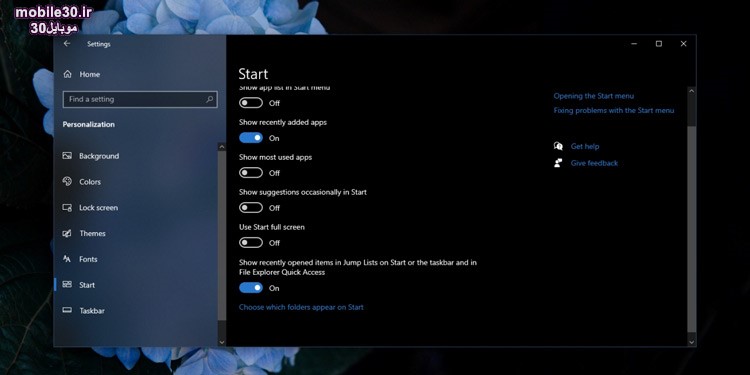
- منو استارت را باز و سپس گزینهی Settings یا تنظیمات را انتخاب کنید.
- حال به قسمت شخصیسازی یا Personalization group بروید.
- در ستون سمت چپ، گزینهی استارت (Start) را انتخاب کنید.
- حال گزینهی Use start full screen را فعال سازید.
 بیشتر بخوانید: نحوه پنهان کردن فایل، پوشه ها و درایوها در ویندوز 10
حذف فهرست اپلیکیشنها و نگهداشتن فهرست کاشیها
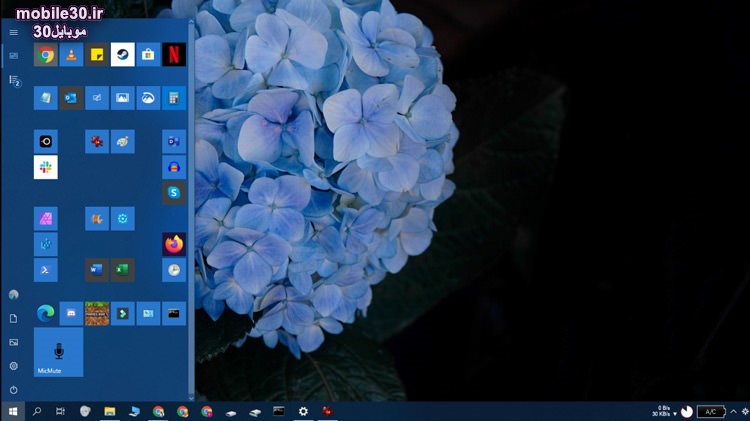
منوی استارت به شما امکان می دهد همزمان از لیست برنامه ها و کاشی ها استفاده کنید. اما داشتن تنها یکی از دو مورد ذکر شده نیز ممکن است. برای حذف لیست برنامه ها ، مراحل زیر را دنبال کنید.
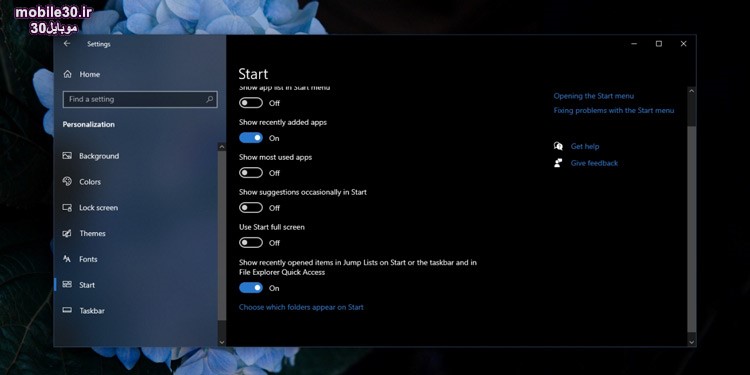
- منو استارت را باز و سپس گزینهی Settings یا تنظیمات را انتخاب کنید.
- حال به قسمت شخصیسازی یا Personalization group بروید.
- در ستون سمت چپ، گزینهی استارت (Start) را انتخاب کنید.
- گزینهی Show app list in the start menu را غیرفعال کنید.
- برای کاهش میزان عرض منو استارت نیز میتوانید ماوس را به گوشهی منو استارت ببرید و آن را کوچکتر کنید.
 بیشتر بخوانید: مشکل کندی ویندوز 10 پس از نصب آپدیت
حذف فهرست کاشیها و نگهداشتن فهرست اپلیکیشنها
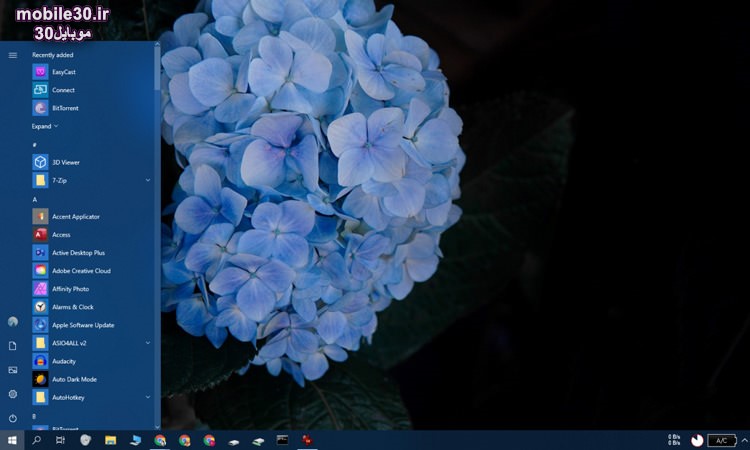
درصورتیکه میخواهید کاشیها از منو استارت حذف شود و تنها فهرست اپلیکیشنها را داشته باشید، مراحل زیر را انجام دهید.
- منو استارت را باز و سپس گزینهی Settings یا تنظیمات را انتخاب کنید.
- حال به قسمت شخصیسازی یا Personalization group بروید.
- در ستون سمت چپ، گزینهی استارت (Start) را انتخاب کنید.
- دقت کنید که گزینهی Show app list in the start menu فعال باشد.
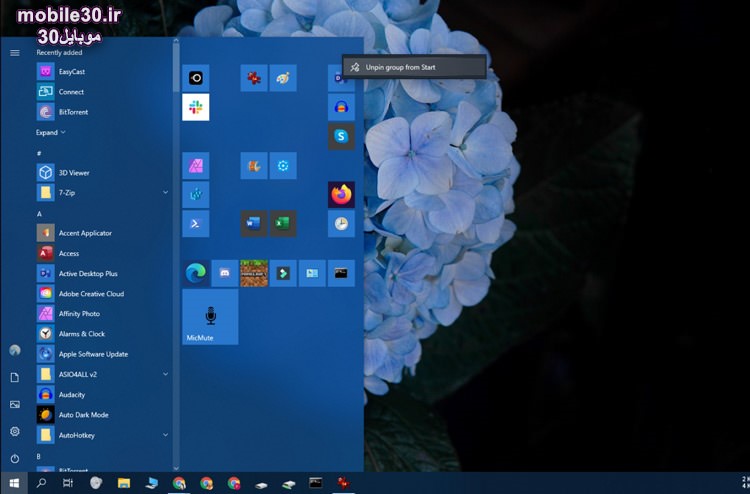
- حال منو استارت را باز کنید و روی کاشیهایی که نمیخواهید نمایش داده شوند، راستکلیک کنید.
- برای نمایش داده نشدن کاشیها، گزینهی Unpin group from start را انتخاب کنید.
 بیشتر بخوانید: جلوگیری از پر شدن حافظه گوشی آیفون
آموزش نحوهی تغییر رنگ و ترکیب چینش منو استارت
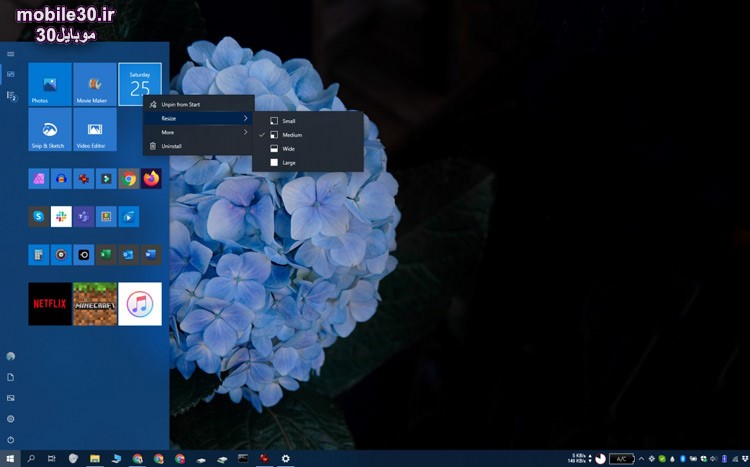
رنگ منوی شروع را می توان تغییر داد. اما باید توجه داشته باشید که با تغییر رنگ منوی استارت ،رنگ تسکبار و اکشن سنتر نیز تغییر داده میشود. شما میتوانید ابعاد کاشیها و ترکیب چینش آنها و موارد دیگر را نیز در منو استارت تغییر دهید.
- منو استارت را باز و سپس گزینهی Settings یا تنظیمات را انتخاب کنید.
- حال به قسمت شخصیسازی یا Personalization group بروید.
- در ستون سمت چپ، گزینهی رنگبندی یا Color را انتخاب کنید.
- در انتهای صفحه، گزینهی Start, taskbar, and action center را فعال کنید تا رنگبندی مدنظرتان در سه بخش مذکور اعمال شود.
- حال رنگ مدنظرتان را از میان رنگهای بهنمایشدرآمده انتخاب کنید. درصورتیکه رنگبندی خاصی در نظر دارید نیز میتوانید آن را از قسمت Custom color انتخاب کنید.
- برای تغییر ابعاد یا ترکیب چینش کاشیها و موارد دیگر نیز منو استارت را باز کنید.
- حال روی مورد مدنظرتان راستکلیک کنید. گزینههایی برای تغییر اندازه در بخش Resize وجود دارد.
- ازطریق درگ اند دراپ نیز میتوانید کاشی مدنظرتان را انتخاب کنید و به قسمت دلخواهتان انتقال دهید.
آموزش نحوهی تغییر تم ظاهری منو استارت
همانطور که گفتیم، آنها در واقع بخشی از تنظیمات داخلی ویندوز 10 هستند. اما می توانید با استفاده از نرم افزار شخص ثالث ظاهر منوی استارت را در ویندوز 10 کاملاً تغییر دهید. به عنوان مثال ، می توانید منوی شروع ویندوز ۷ یا حتی ویندوز XP را در ویندوز 10 تجربه کنید. مراحل زیر را برای چنین تغییراتی دنبال کنید:
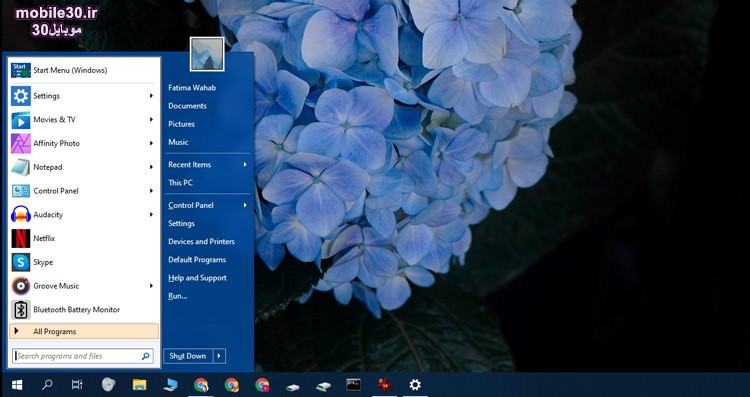
- نرمافزار OpenShell را از این لینک دانلود و نصب کنید.
- پس از نصب برنامه و اجرای آن، به تب Start Menu Style بروید.
- بهصورت پیشفرض تعدادی تم برایتان در نظر گرفته شده است که میتوانید تم دلخواهتان را انتخاب کنید.
- اگر تمهای موجود باب میلتان نبودند با جستوجوی آنلاین میتوانید تم دلخواهتان را دانلود و نصب کنید.
امیدواریم این مقاله برایتان مفید واقع شده باشد. لطفا دیدگاههای خود را با ما و دیگر کاربران زومیت بهاشتراک بگذارید.