مشکل کندی ویندوز 10 پس از نصب آپدیت
مشکل کندی ویندوز 10 پس از نصب آپدیت : مایکروسافت هر چند ماه یک بار بروزرسانی جدیدی را برای ویندوز 10 منتشر می کند که ممکن است با اشکالات مختلفی همراه باشد. علاوه بر این ، نصب این به روزرسانی ممکن است سرعت سیستم شما را کاهش دهد. اگر پس از نصب بروزرسانی با چنین مشکلی روبرو شدید ، در اینجا چند راه حل برای رفع کندی ویندوز 10 آورده شده است.
 مشکل کندی ویندوز 10 پس از نصب آپدیت
بیشتر بخوانید: آموزش پیدا کردن رمز وای فای در ویندوز۱۰
چندین ترفند برای رفع کندی ویندوز 10 پس از به روزرسانی وجود دارد ، با این حال قبل از معرفی آنها ، ابتدا بیایید به دلایلی که می توانند در این کندی نقش داشته باشند ، نگاهی بیندازیم. با موبایل 30 همراه باشید.
دلایل کندی ویندوز 10 پس از نصب به روزرسانی
مایکروسافت با به روزرسانی های متعدد ویژگی های جدیدی را برای بهبود عملکرد سیستم عامل خود اضافه می کند. این شرکت همچنین با این به روزرسانی ها مشکلات امنیتی را در ویندوز 10 برطرف می کند. با توجه به اینکه هدف از انتشار هرگونه بروزرسانی بهبود عملکرد سیستم های کاربران است ، چرا گاهی اوقات با نصب کند ویندوز 10 با مشکل مواجه می شویم؟
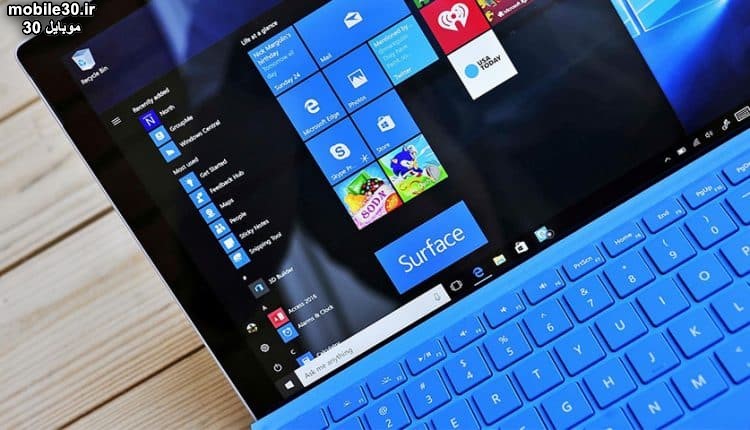
سه دلیل می تواند در شکل گیری چنین مشکلی نقش داشته باشد:
- یک آپدیت دارای باگ
- فایل سیستم خراب
- اپهای پس زمینه
مهم نیست که کدام یک از دلایل بالا ویندوز 10 را پس از نصب به روزرسانی کند می کند ، می توانید با راه حل های این مقاله مشکل را برطرف کنید.
راه های رفع کندی ویندوز 10 پس از به روزرسانی:
صرف نظر از دلیلی که باعث کاهش سرعت سیستم عامل دستگاه شما می شود ، می توانید آن را با روش های زیر برطرف کنید و دیگر با چنین مشکلی روبرو نخواهید شد.
۱. آپدیتها را حذف کنید:
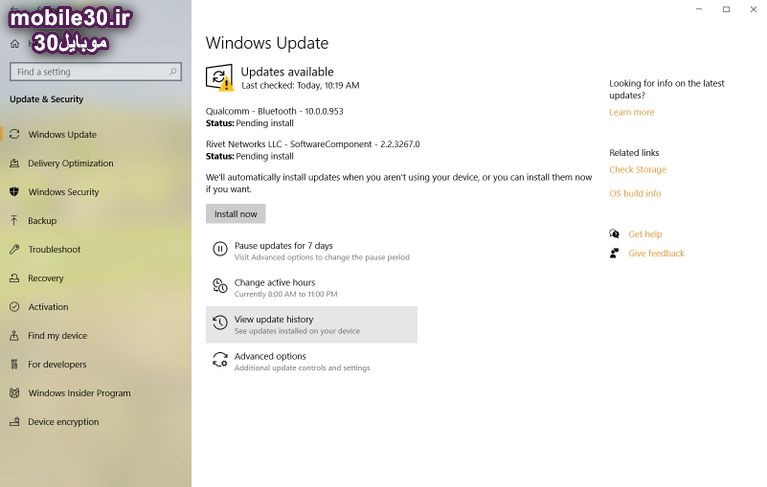
اگر آپدیتهای جدید موجب کندی سیستم شما شدهاند، میتوانید به نسخه قبلی ویندوز ۱۰ برگردید و آپدیتها را حذف کنید. مایکروسافت برای انجام چنین کاری، یک روش برای کاربران درنظر گرفته. برای حذف آپدیتها به تنظیمات بروید و سپس مسیر Settings > Update & Security > Windows Update > View update history را دنبال کنید.
 بیشتر بخوانید: ۵ نشانه خرابی هارد دیسک و حافظه داخلی
سپس بر روی گزینه “Uninstall Updates” کلیک کنید تا لیستی از به روزرسانی های نصب شده را مشاهده کنید. در این بخش می توانید به روزرسانی هایی را که فکر می کنید سرعت سیستم را کاهش داده اند حذف کنید.
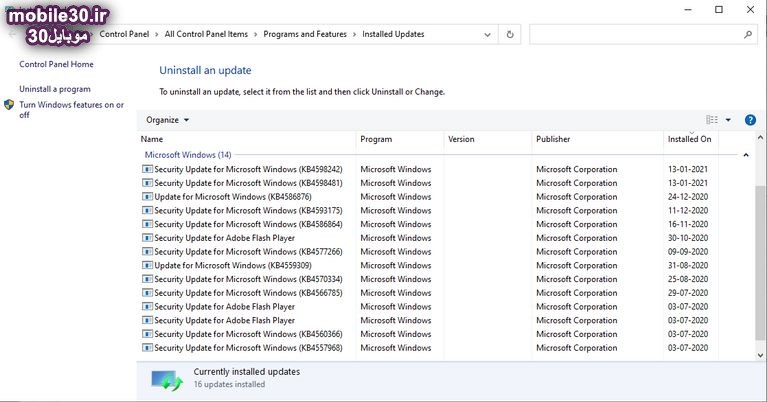
به این ترتیب می توانید به راحتی به روزرسانی های آزار دهنده ای که باعث کند شدن ویندوز 10 می شود را حذف کنید.
۲. فایلهای خراب یا آسیب دیده را تعمیر کنید:
بعضی اوقات به دلیل مشکلات شبکه یا مشکلات دیگر ، بروزرسانی قطع می شود یا روند به روزرسانی به درستی پایان نمی یابد. این می تواند پرونده های اساسی ویندوز را خراب یا آسیب برساند.
اگر با چنین شرایطی روبرو شوید ، سیستم شما به درستی کار نمی کند و باید آن را تعمیر کنید. می توانید این کار را با استفاده از ابزار رایگان «System File Checker» مایکروسافت انجام دهید. این ابزار فایل های سیستم ویندوز را اسکن کرده و سپس آنها را تعمیر می کند.
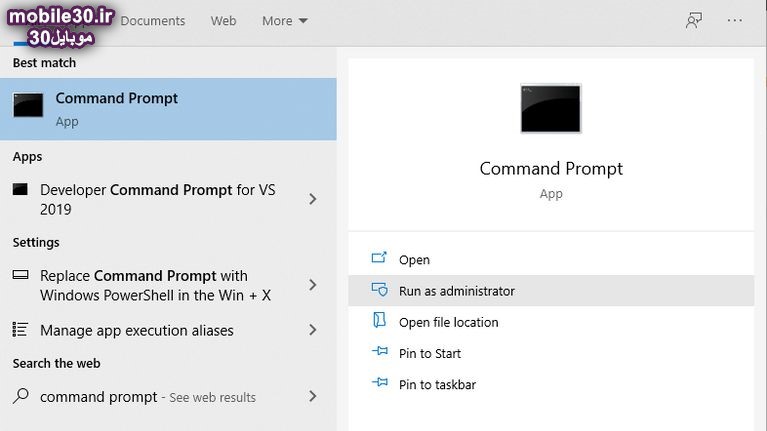
برای دسترسی به System File Checker باید از کامند پرامپت (Command Prompt) استفاده کنید. برای اینکار مراحل زیر را دنبال کنید:
- روی نوار جستجوی ویندوز کلیک کنید و Command Prompt را تایپ کنید.
- نشانگر ماوس را روی بالاترین گزینه قرار دهید و کلیک راست کنید. در منوی باز شده، گزینه Run as administrator را انتخاب کنید.
 بیشتر بخوانید: آموزش تعمیرات موبایل رایگان
- عبارت sfc /scannow را تایپ کرده و کلید Enter را فشار دهید
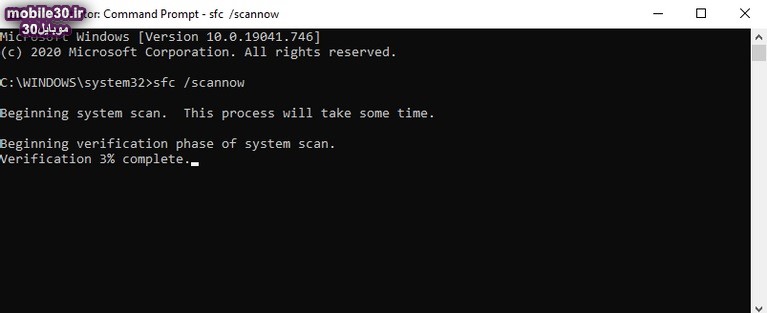
پس از تکمیل اسکن، سیستم خود را ریبوت کنید. اگر با خرابی فایل مواجه شده باشید، با این روش چنین مشکلی برطرف میشود، با این حال اگر دستور SFC نتوانست فایلهای شما را بازیابی کند، راه زیر را امتحان کنید.
اجرای دستور DISM:
در صورت عملکرد ناموفق SFC، از دستور DISM استفاده کنید. DISM یکی دیگر از ابزارهای تشخیصی ویندوز است که توسط مایکروسافت توسعه پیدا کرده، با این حال قدرتمندتر از SFC محسوب میشود و فایلهای ایمیج سیستم را تعمیر میکند.
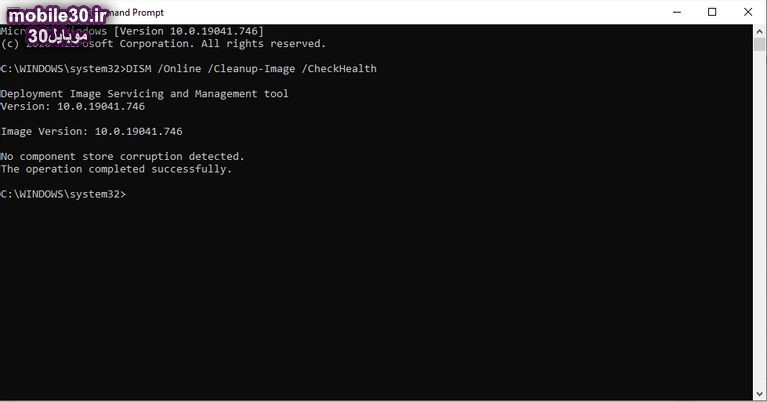
برای اجرای این دستور، کامند پرامپت را با روش یکسان با قبل با دسترسی ادمین باز کنید. در پنجره مربوطه، دستور DISM /Online /Cleanup-Image /CheckHealth را وارد کنید تا وجود ایمیج خراب بررسی شود.
 بیشتر بخوانید: نحوه پنهان کردن فایل، پوشه ها و درایوها در ویندوز 10
در صورت عدم شناسایی مشکلی ، می توانید با دستور Dism / Online / Cleanup-Image / ScanHealth اسکن پیشرفته تری را اجرا کنید.
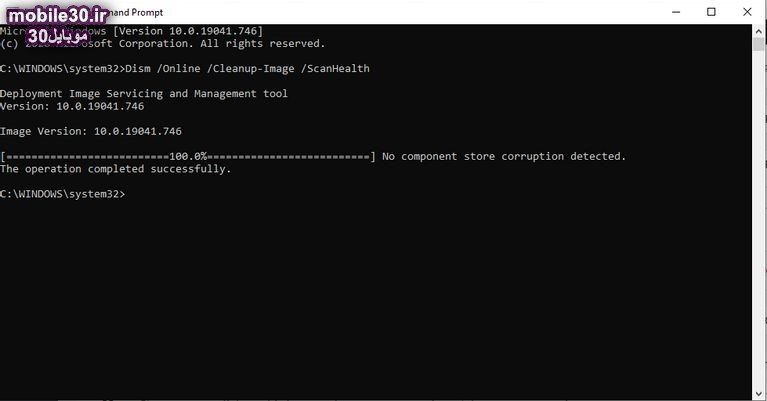
این فرایند مدتی طول میکشد. اگر با دستور بالا توانستید فایل خرابی را شناسایی کنید، با استفاده از دستور Dism /Online /Cleanup-Image /RestoreHealth، فایلهای جدید را دانلود و جایگزین فایلهای آسیب دیده کنید.
پس از اجرای دستور ، رایانه خود را مجدداً راه اندازی کرده و با اجرای دستور SFC دوباره خطاها را برطرف کنید.
بیشتر بخوانید: عمر اجزای آسیب پذیر کامپیوتر
۳. اپهای پس زمینه را غیرفعال کنید:
راه دیگر برای رفع کندی ویندوز 10 پس از نصب به روزرسانی ، غیرفعال کردن همه برنامه های پس زمینه غیر ضروری است. همانطور که می دانید ، سیستم عامل مایکروسافت به برنامه های پیش فرض بی شماری مجهز است و حتی در صورت عدم استفاده از آنها ، در پس زمینه اجرا می شوند. با این وجود برای عملکرد صحیح سیستم شما به برخی از آنها نیازی ندارید.
با توجه به این ، اجرای آنها در پس زمینه به معنای مصرف منابعی مانند CPU و RAM است. اگر این برنامه ها فعال نشوند ، منابع آزاد می شوند و سیستم های خرابی کمتری خواهید داشت.
در این زمینه پیشنهاد می کنیم این برنامه ها را غیرفعال کنید. برای انجام این کار؛ این موارد را دنبال کنید:
- به تنظیمات ویندوز مراجعه کنید.
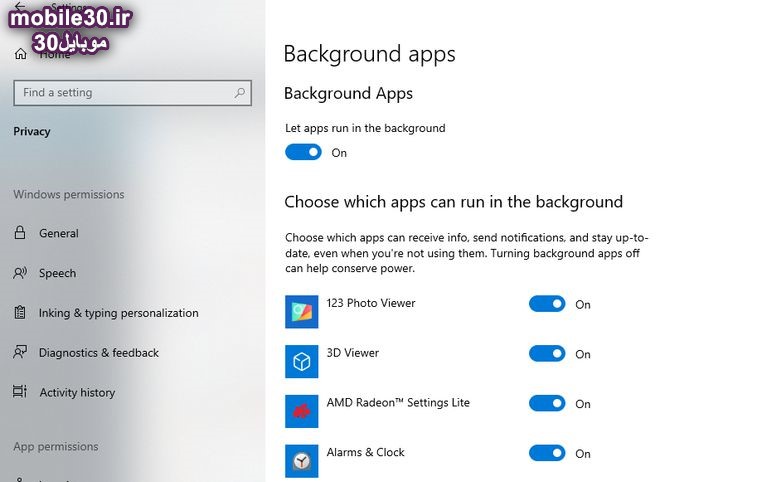
- به مسیر Privacy > Background Apps بروید.
 بیشتر بخوانید: نحوه تعویض هارد آیفون
- در اینجا اپهایی که ضروری نیستند را غیرفعال کنید تا در پس زمینه اجرا نشوند.
در پایان کامپیوتر خود را ریستارت کنید تا سرعت آن مانند قبل شود و عملکرد عادی از خود نشان دهد.
۴. سیستم را با کمترین برنامههای استارت آپ راهاندازی کنید:
برای این هدف باید یک Clean Boot اجرا کنید. در Clean Boot، سیستم شما با کمترین درایورها و برنامههای اولیه راهاندازی میشود و به وسیله آن میتوانید اپهای جدیدی که موجب کندی سیستم شدهاند را شناسایی کنید. برای اجرای Clean Boot، مراحل زیر را انجام دهید:
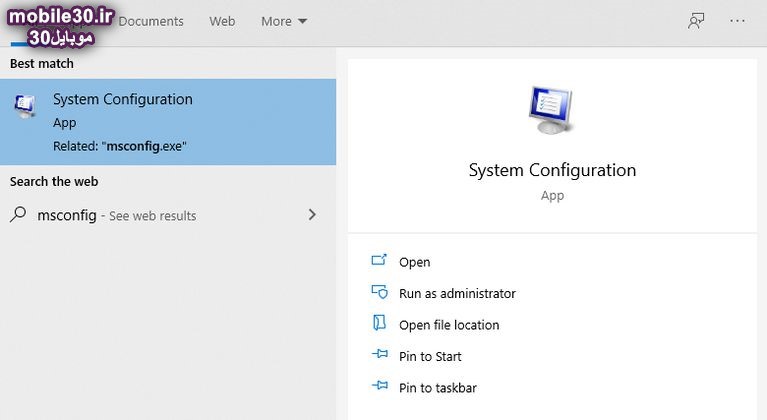
- در نوار جستجوی ویندوز عبارت msconfig را تایپ کرده و روی اپ System Configuration کلیک کنید.
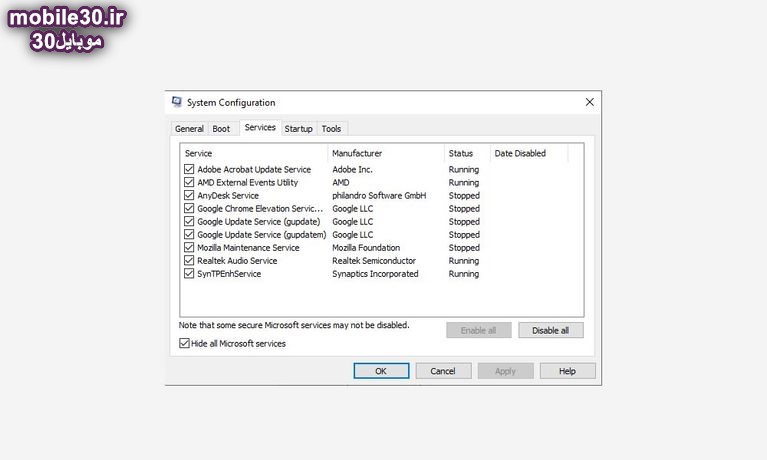
- در تب سرویسها، گزینه Hide all Microsoft Services را انتخاب کرده و سپس روی گزینه Disable All کلیک کنید.
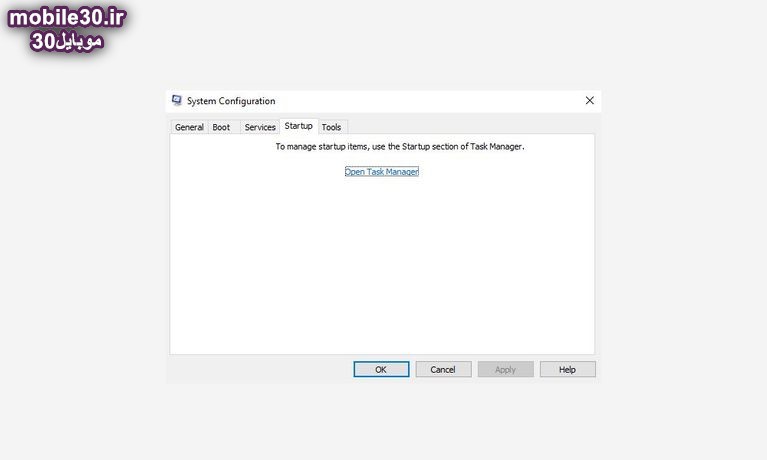
- زیر تب استارت آپ، روی گزینه Open Task Manager کلیک کنید.
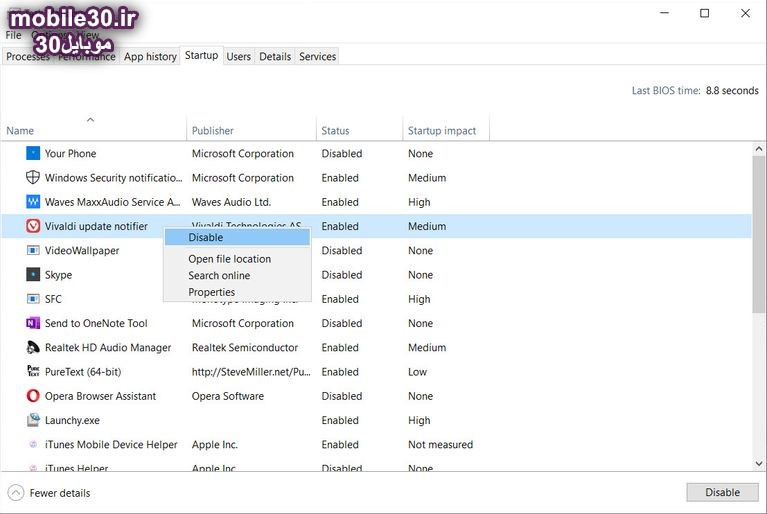
- در بخش استارت آپ، تمام اپها را انتخاب کرده و غیرفعال کنید. شما همچنین میتوانید روی فرایندهای پس زمینه کلیک کنید و از منو، گزینه Disable را انتخاب کنید.
در تب استارت آپ در System Configuration روی گزینه OK کلیک کنید.
پس از انجام تمام مراحل بالا، حالا میتوانید یک Clean Boot داشته باشید. برای اینکار تنها کافیست سیستم خود را ریستارت کنید.
۵. سیستم ریستور ویندوز را اجرا کنید:
ویندوز به کاربران امکان حذف به روزرسانی ها و بازگشت به نسخه های قبلی را می دهد و برای این کار می توانید از ویژگی پیش فرض ویندوز دیگر استفاده کنید. ویژگی System Restore شما را به شرایطی می برد که مشکلی برای سیستم وجود نداشت.
سیستم ریستور با ذخیرهسازی فایلها و رجیستری به عنوان ریستور پوینت (Restore Point) کار میکند. شما میتوانید با این ریستور پوینتها یا نقاط بازیابی سیستم خود را به گذشته و زمانی که عملکردش مشکلی نداشته، برگردانید. بنابراین ریستور پوینتها یکی دیگر از راههای رفع کندی ویندوز ۱۰ محسوب میشوند. برای چنین کاری مراحل زیر را دنبال کنید:
- در نوار جستجوی ویندوز ، “System Restore” را تایپ کنید و سپس روی “Create a restore point” کلیک کنید.
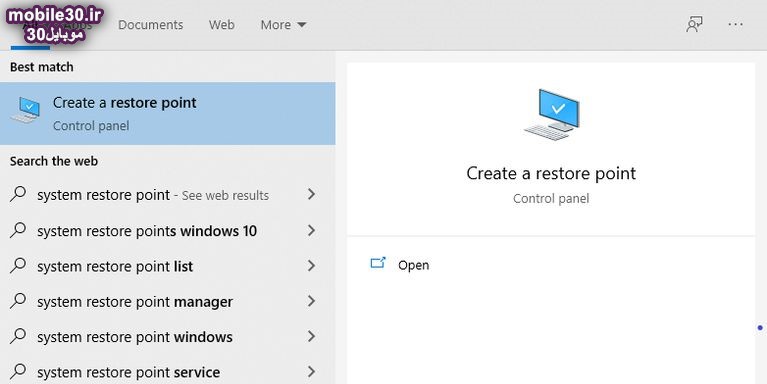
- پنجره System Properties در مقابل شما ظاهر می شود.
- روی تب System Protection کلیک کرده و سپس گزینه System Restore را انتخاب کنید. به این موضوع توجه داشته باشید که اگر نمیتوانید روی این گزینه کلیک کنید، سیستم شما هنوز یک ریستور پوینت ندارد و نمیتوانید سیستم خود را بازیابی کنید.
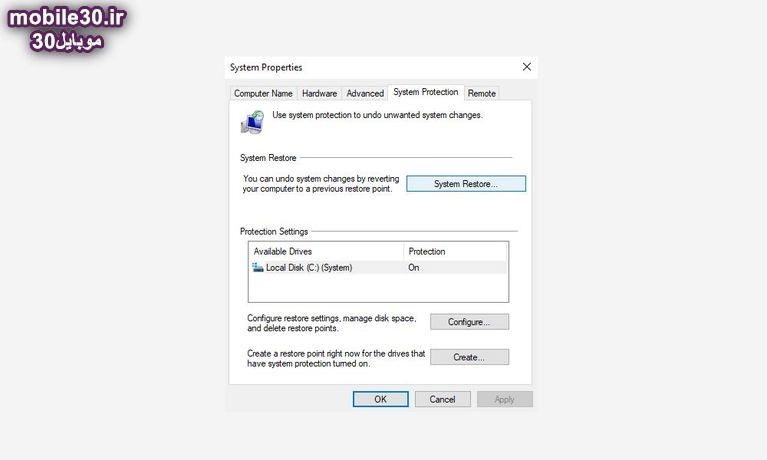
- در پنجرهای که باز میشود، روی گزینه Next کلیک کنید.
- ریستور پوینت موردنظرتان را انتخاب کرده و روی گزینه اسکن کلیک کنید تا از برنامههایی که تاثیر قرار میگیرند، مطلع شوید.
- برای بازیابی سیستم ، روی Next کلیک کنید.
- در نهایت روی گزینه Finish کلیک کنید.
پس از تکمیل فرایند بازیابی، سیستم شما به وضعیت قبلی یعنی زمانی که از آن بکاپ گرفتهاید، بازمیگردد.
در نهایت باید به این موضوع اشاره کنیم که آخرین راهحل برای رفع کندی ویندوز ۱۰ پس از امتحان کردن تمام موارد بالا، ریست فکتوری است. با اینکار سیستم به وضعیت اولیه بازمیگردد و همه کارها را باید از ابتدا انجام دهید.