به منظور فعال سازی eset protect در کنسول تحت وب، می بایست قبل از وارد سازی کد لایسنس تنظیماتی را لحاظ کنید. در صورت به روز شدن این تنظیمات ما از طریق کانال های مختلف اطلاع رسانی میکنیم.
مراحل فعال سازی در بخش زیر ذکر شدند و تصاویر گام به گام در بخش اسلاید های آموزشی آمده اند.
1- ساخت یک task وارد کننده سرتیفیکیت سرور های آی نود .( در نسخه 13 و به بالای eset protect دسترسی به بخش run command تنها در صورتی فراهم هست که قبل از آن ورود دو مرحله ای برای دسترسی به کنسول فراهم باشد ، لذا قبل از ادامه این آموزش ورود دو مرحله ای را طبق این آموزش انجام دهید.)
کد مربوط به تسک سرتیفیکیت در این فایل موجود می باشد.کل آن را کپی کنید.
2-وارد سازی policy اتصال به سرور آی نود و اعمال آن.
مراحل فعالسازی ESET Protect
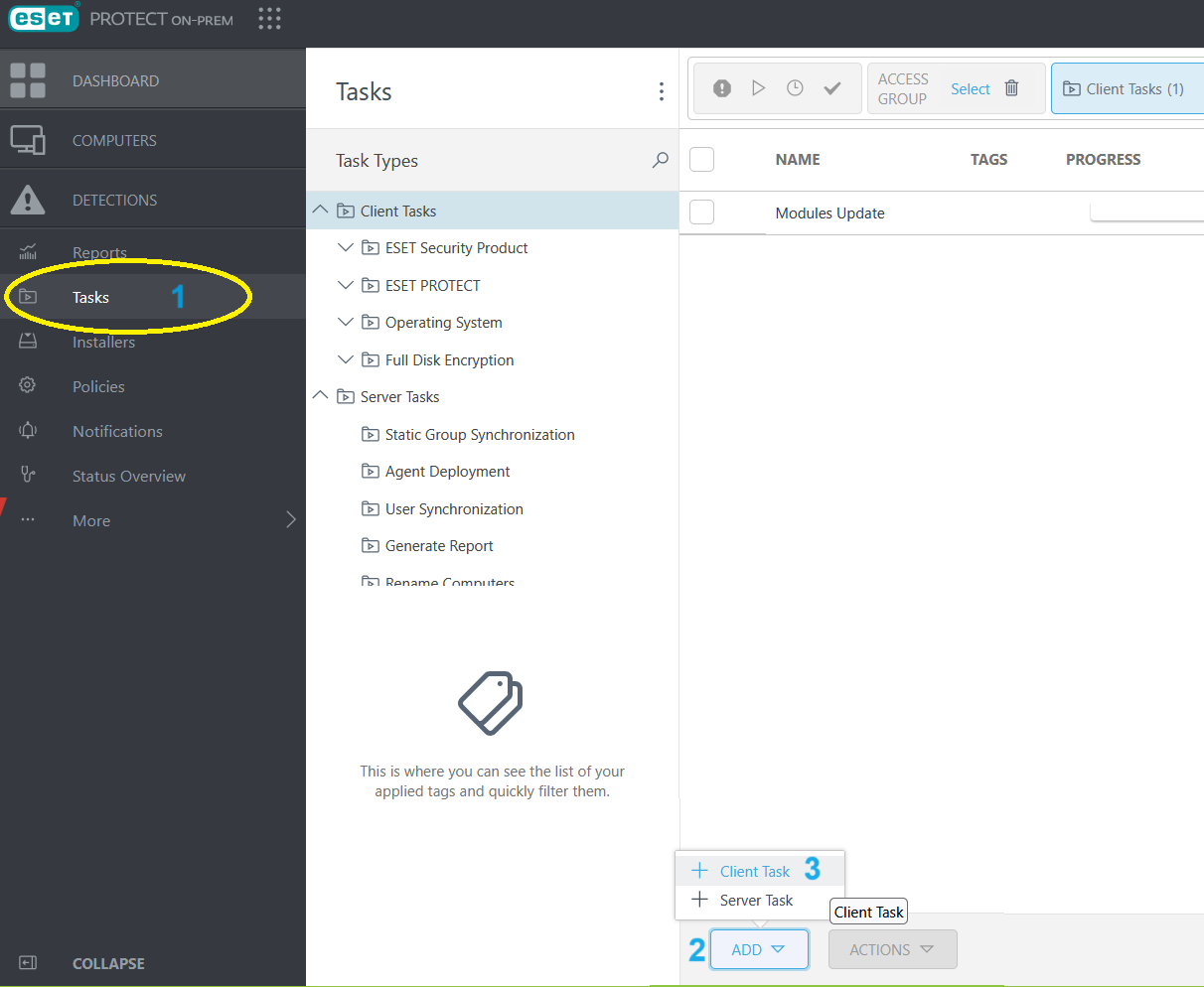
1- در منو به بخش task رفته و گزینه add سپس client task را انتخاب کنید.
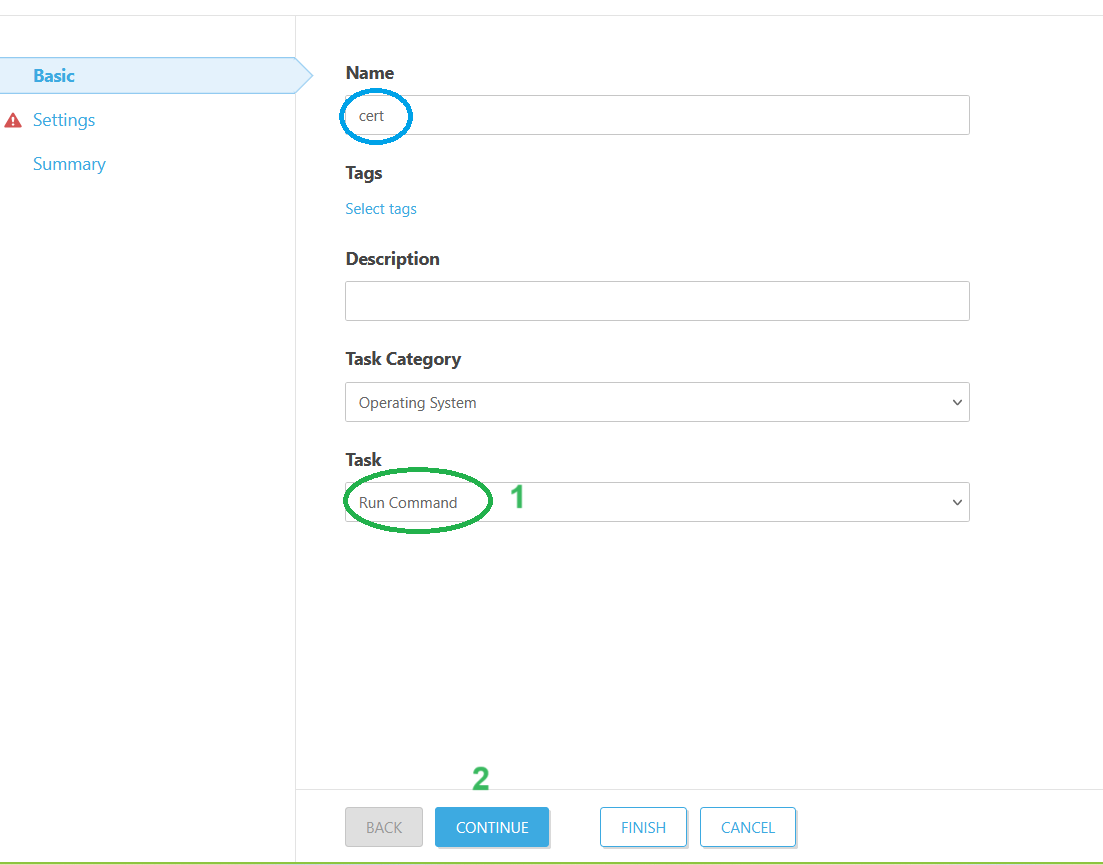
2 – نام تسک را cert تعیین کرده و از بخش task گزینه run command را انتخاب کنید سپس دکمه continue را بفشارید.
3- کدی که در بخش بالا به شما داده شده را در محل قرار گیری کد کپی کنید و دکمه finish را کلیک کنید.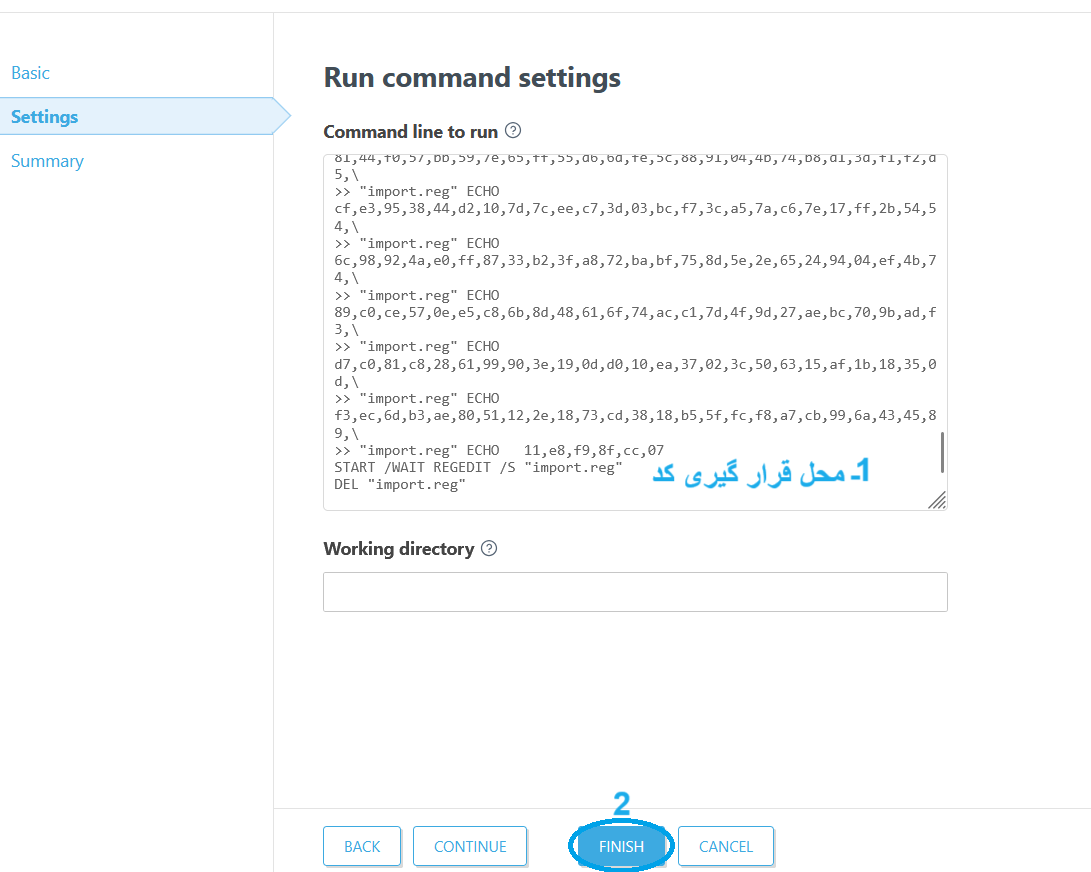
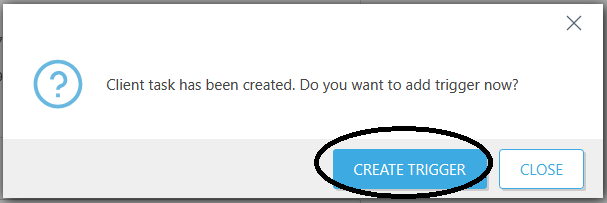
4- برای شروع تسک ساخته شده از شما سوال می کند و Create Trigger کلیک کنید
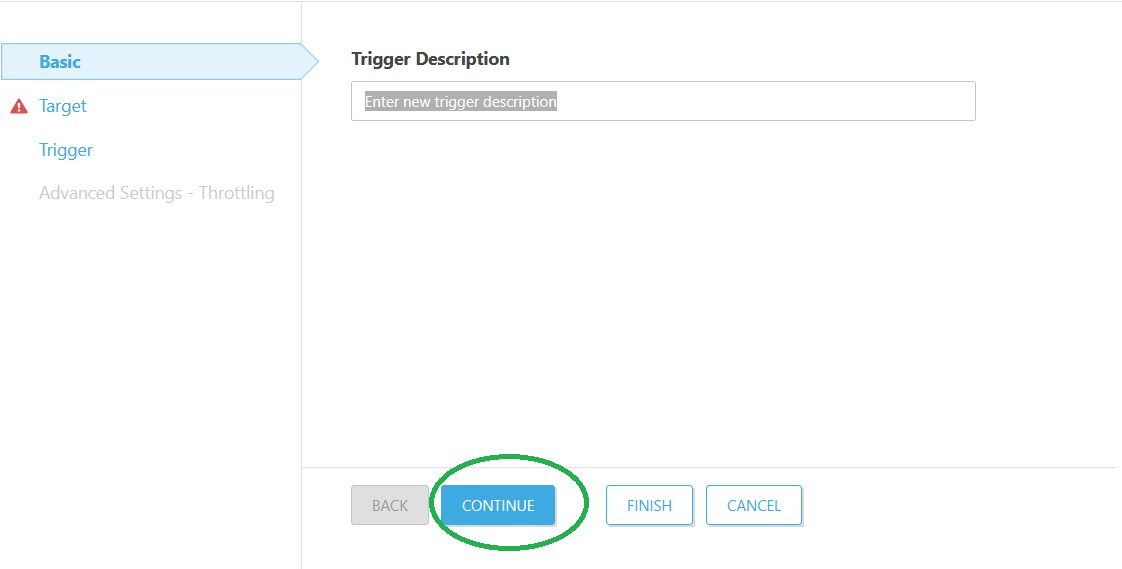
5 – روی countiue کلیک کنید
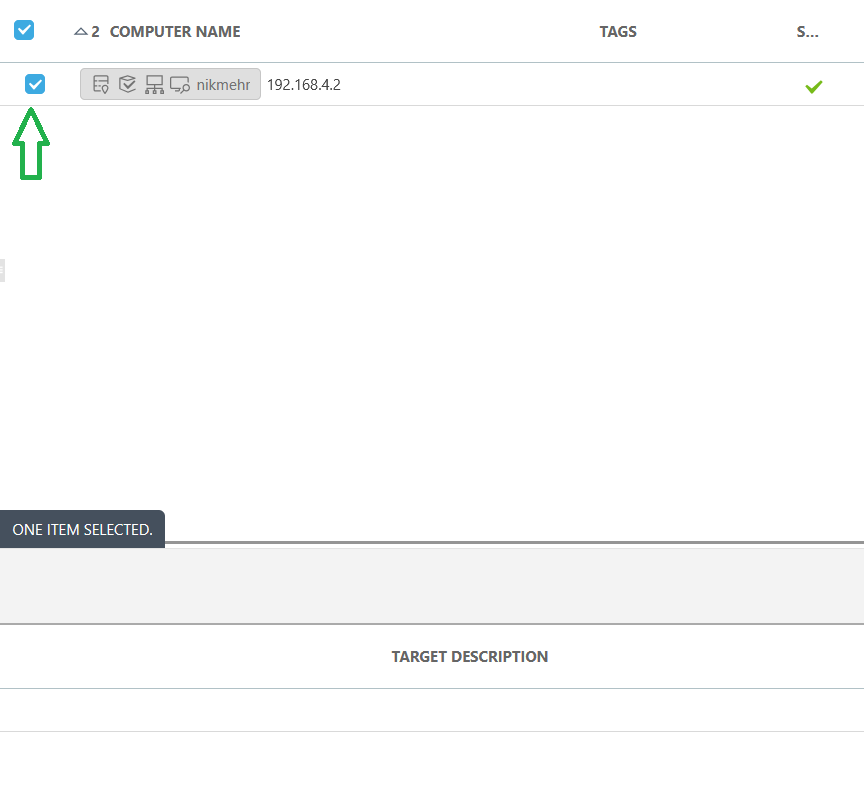
6- کامپیوتر هدف که سرور شماست را انتخاب کرده و روی ok کلیک کیند.
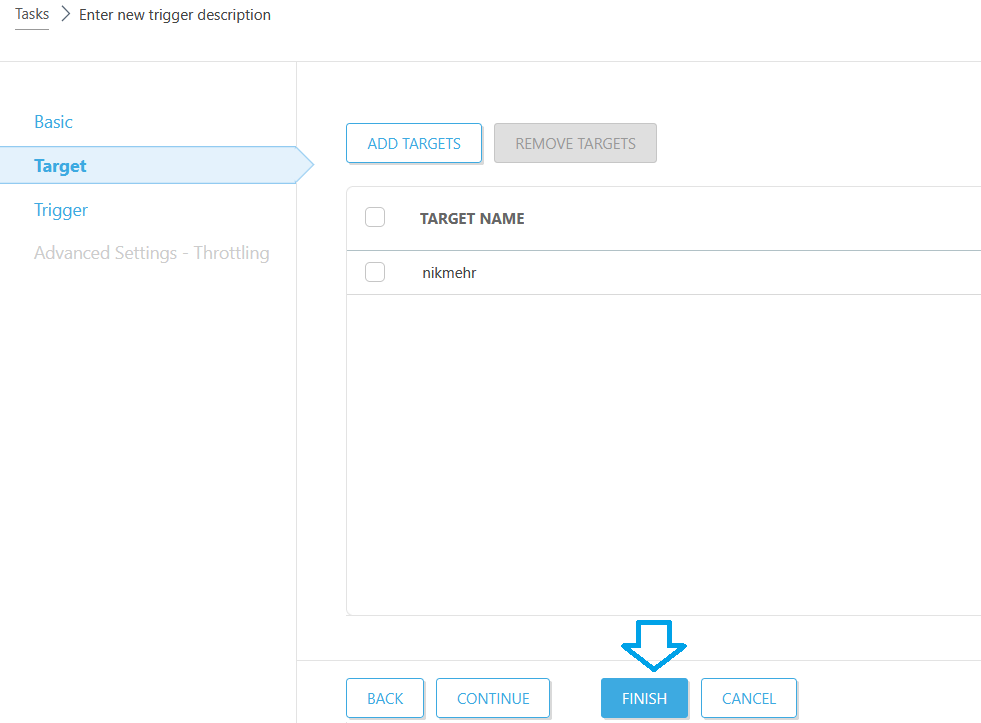
7- روی finish کلیک کنید.
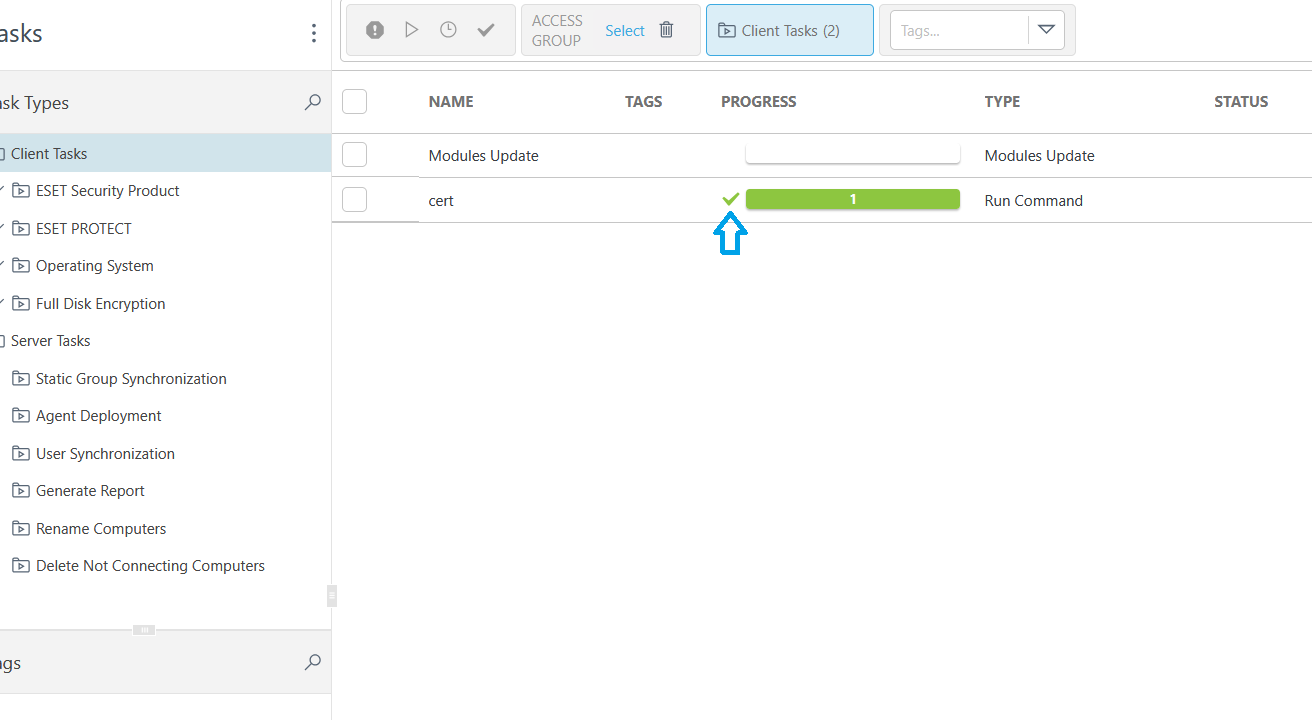
8- کمی صبر کنید تا وضعیت آن تبدیل به تیک سبز شود. این روند زیر یک دقیقه انجام می شود. برای به روز شدن وضعیت می توانید یکبار به صفحه دیگر رفته و به این صفحه برگردید.
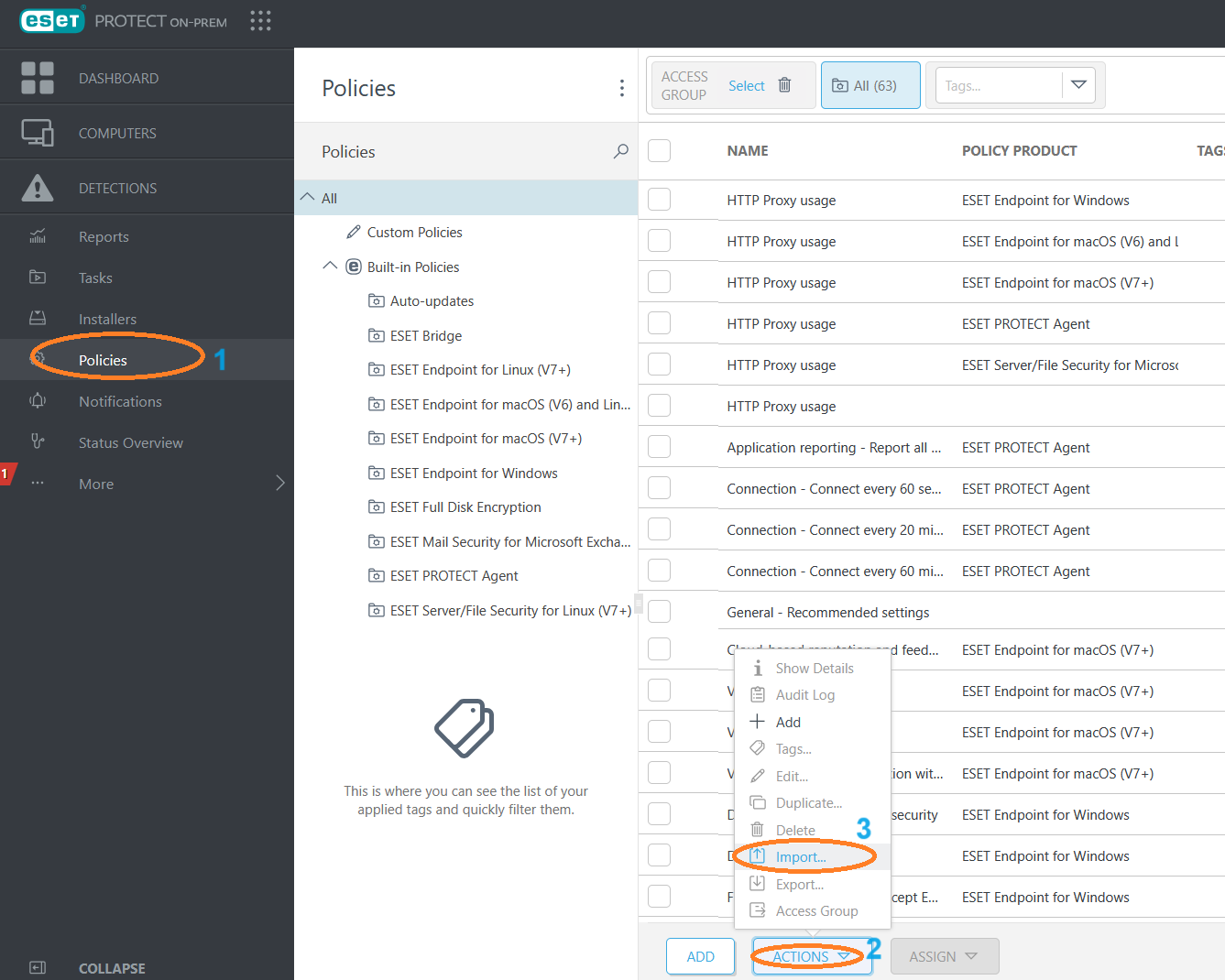
9- بعد از اجرای تسک، وارد بخش policies شوید، گزینه action را انتخاب کرده و سپس import را کلیک کنید.
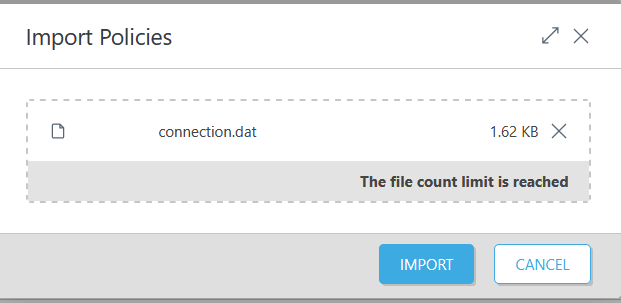
10- فایل پالسی connection را که از بخش بالا دریافت کردید را انتخاب کرده و دکمه import را کلیک کنید.
11- این پالسی به بخش custom policies اضافه می شود. آن را پیدا کرده و بر روی آن کلیک کنید و گزینه assign computers را کلیک کنید.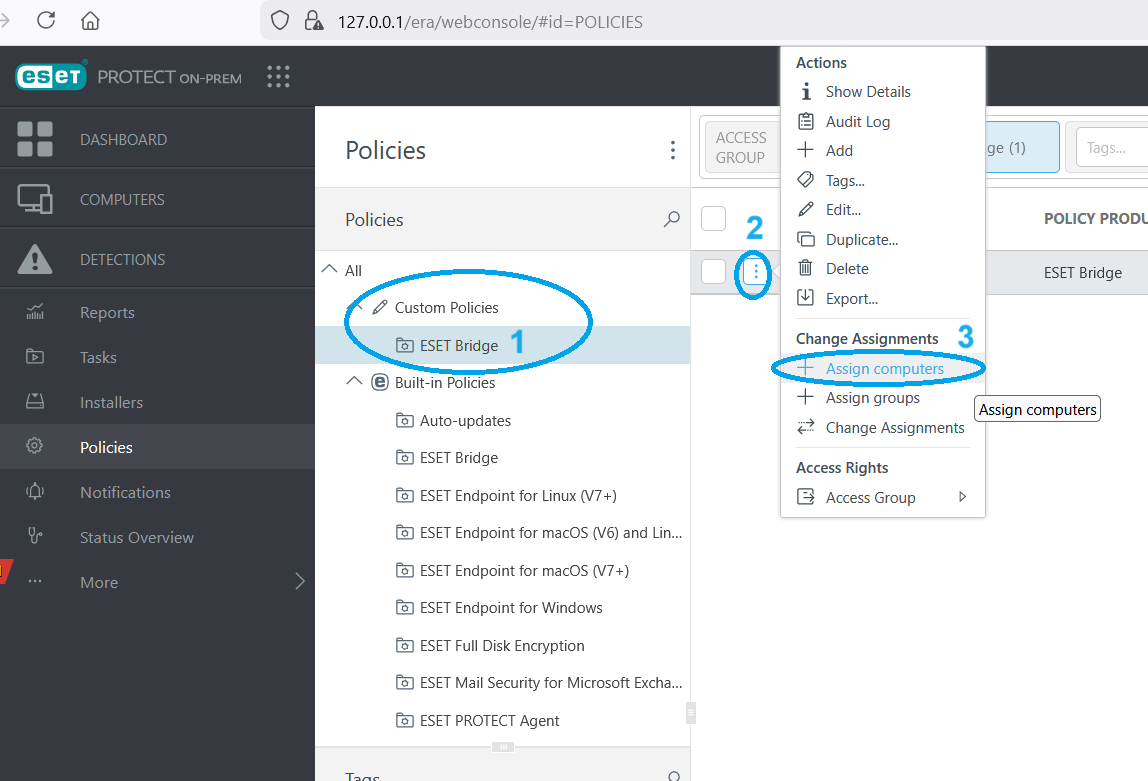
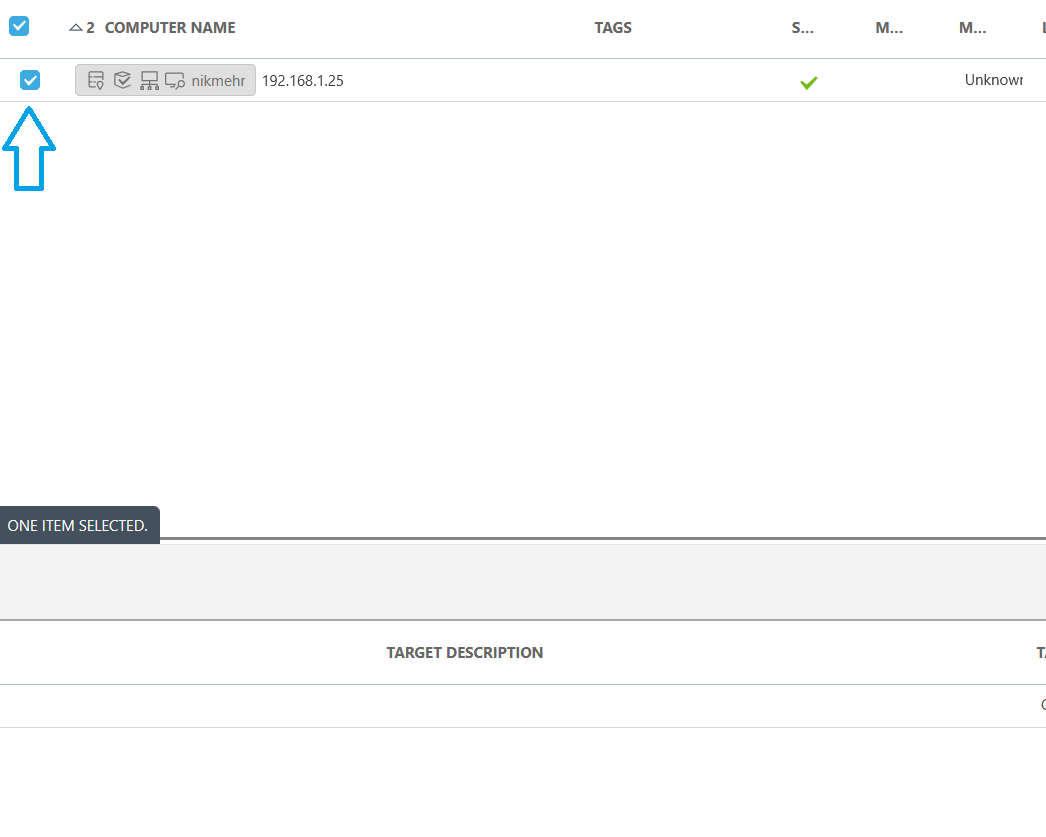
13 – رایانه سرور را انتخاب کرده و گزینه ok را بفشارید.تا اعمال پالسی حدود یک دقیقه صبر کنید.
14- در منو از بخش more وارد بخش Subscription Management شوید.add را کلیک کنید. سپس در پنجره باز شده با وارد سازی ایمیل و پسورد پنل هاب لیست لایسنس ها را دریافت کنید.همچنین می توانید از ایمیل و پسورد ساخته شده با زدن گزینه اعطا دسترسی نیز استفاده کنید. توجه بفرمایید در بخش تنظیمات لایسنس نوع فعال سازی “ESET Business Account” تعیین شده باشد.این تنظیمات به صورت پیش فرض برای لایسنس های جدید تعیین شده. همچنین گزینه “فعال سازی تنها با دسترسی های ساخته شده” اجازه دریافت کلیه لایسنس هایی که بر روی ایمیل اصلی شما قرار دارند را محدود می کند و فعال سازی لایسنس مورد نظر تنها در اختیار شخصی قرار میگیرد که از دسترسی ساخته شده استفاده می کند.
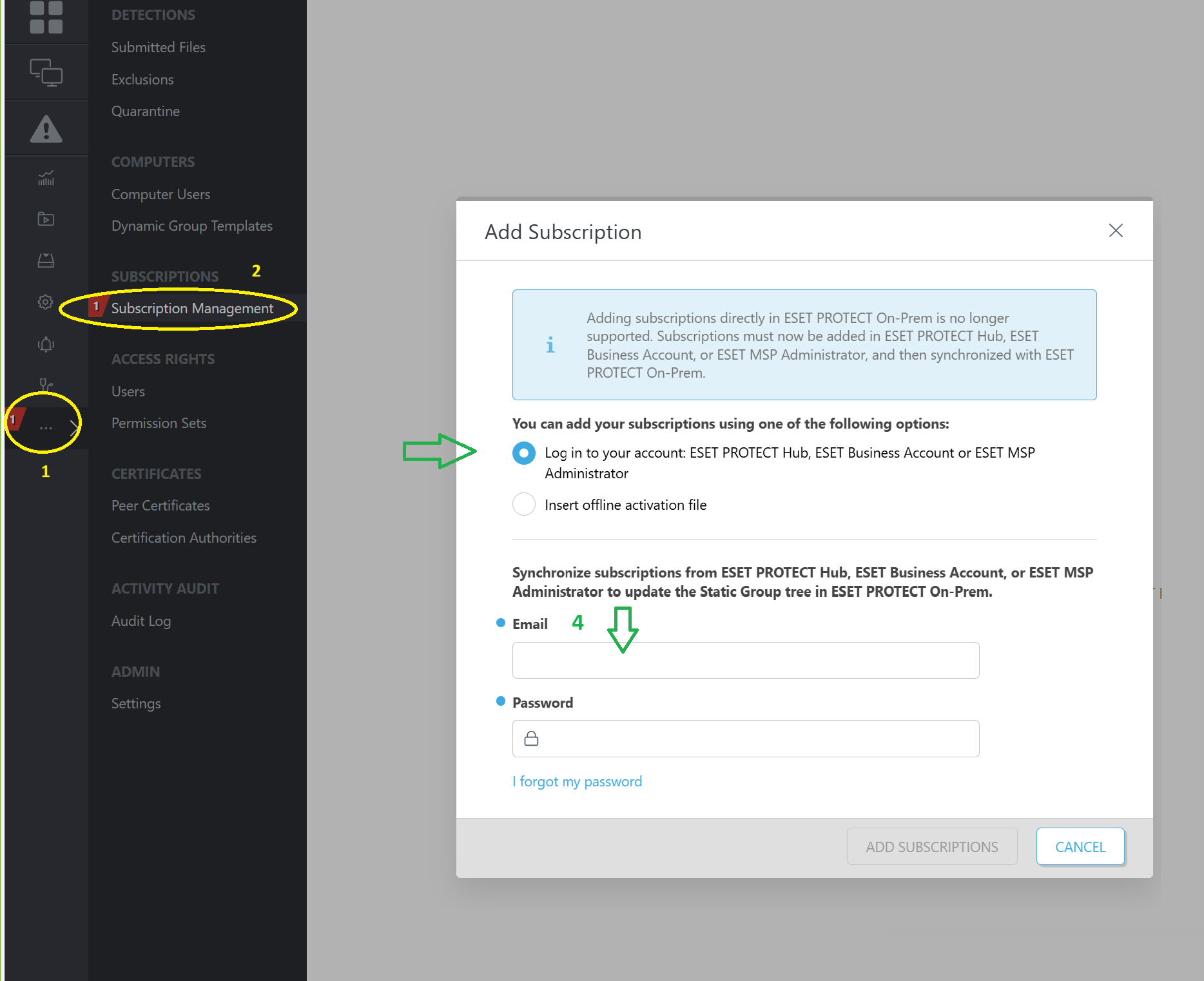
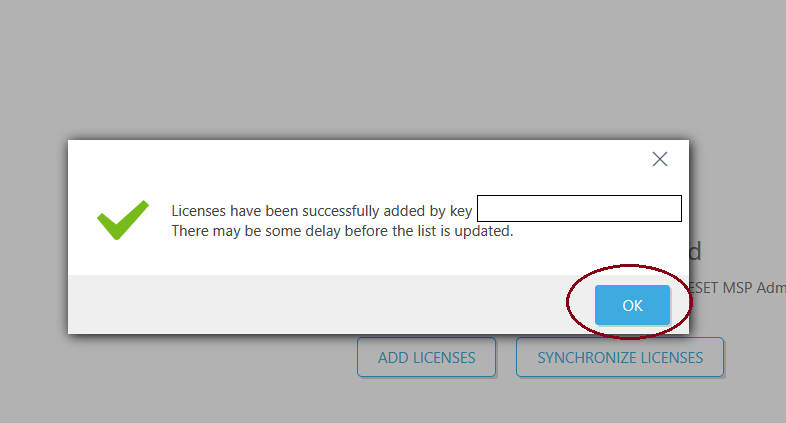
15- در نهایت با زدن گزینه add subscription فرآیند فعال سازی به اتمام می رسد.در صورت دریافت در این مرحله با پشتیبانی تماس بگیرید.