آشنایی با روش های مغایرت گیری در اکسل
آشنایی با روش های مغایرت گیری در اکسل : برای این که بتوانید با مغایرت گیری در اکسل آشنا شوید بهتر است این مطلب را از دست ندهید زیرا در این بخش چندین روش ساده و کاربردی را در این زمینه برایتان نوشته ایم و این روش به درد شما خواهد خورد از این رو تا پایان این بخش همراه ما باشید.
مغایرت گیری در اکسل یکی از روش هایی است که افرادی که می خواهند با اکسل کار کنند باید این مورد را بلد باشند در غیر این صورت امکان چنین موردی وجود ندارد. در ادامه شما را با این مورد ها در چند روش متفاوت آشنا می کنیم.
آشنایی با روش های مغایرت گیری در اکسل
یکی از برترین کار هایی که می توانید در کار های مالی انجام دهید این است که مغایرت بگیرید. در واقع این مورد برای افرادی که دارای کار های حسابداری و مالی می باشند بسیار خوب می باشد و باید انجام شود در غیر این صورت امکان دارد مشکلاتی در این زمینه برایشان ایجاد شده و در نهایت در انتهای کار به مشکل خواهند خورد. در ادامه یکی از برترین روش های مغایرت گیری را در اکسل برایتان بیان می کنیم. ابزار های مورد استفاده در این زمینه عبارت اند از :
✅تابع Vlookup برای جستجو بین داده ها
✅فرمول Countif و Countifs که داده های مورد نظر ما را در هر محدوده ای شمارش می کنند.
✅تابع Match که جایگاه / موقعیت یک ابزار را مشخص می کند.
✅تابع Exact که متن ها را با حساسیت به حروف بزرگ و کوچک مقایسه می کند.
✅فرمت دهی شرطی به وسیله Conditional Formating
در واقع یکی از مهم ترین نظم دهی های اکسل این است که خروجی شما می تواند یک ستون تاریخ، یک ستون مبلغ واریز و یک ستون مبلغ برداشت داشته باشیم و این عناوین می تواند در کار های دیگر متفاوت باشد از این رو باید یادتان بشد که باز هم باید این موارد را در اکسل ثبت نمایید و اکسل می تواند یک سند حسابداری باشد.

مغایرت گیری با استفاده از Conditional Formating
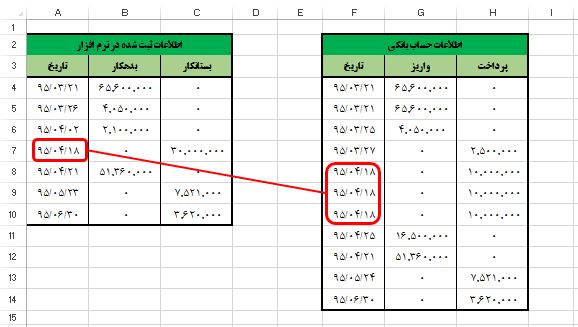
این روش یک فرمت دهی شرطی شده می باشد و باید بدانید که در این روش سطر هایی هستند که دقیقا مشابه ب سطر های ابتدایی می باشند و بهتر است رنگی شوند.
برای این مورد از Countifs استفاده می کنیم. در واقع با استفاده از این فرمول شما می توانید سمت راست جدول را با بخش چپی آن مقایسه نمایید و هر جا تمام مقادیر در سه ستون یافت شد حاصل همین فرمول بزرگ تر از ۰ می باشد. برای این که بتوانید این فرمول را اعمال کنید نیاز است تا مراحلی را در این زمینه طی نمایید و این مراحل عبارت اند از :
✅جدول سمت راست را باید بدون در نظر گرفتن سر ستون ها انتخاب کنید.
✅وارد زبانه خانه یا Home شوید.
✅از گروه Styles باید گزینه ای با نام Conditional Formatting را انتخاب نمایید.
✅از منوی باز شده باید گزینه …New Rule را باز کرده و در این بخش زبانه ای که باز می شود آخرین آیتم یعنی Use a formula to determine which cells to format را انتخاب نمایید.
✅با این کار می توایند فرمول نویسی را انجام دهید.
✅البته این مورد می تواند دادن فرمت از طریق Format تکمیل شود و این مورد را فراموش نکنید. برای مثال می توانید از فرمول زیر استفاده نمایید.
=COUNTIFS($H$3:$H$9,$B3,$I$3:$I$9,$C3,$J$3:$J$9,$D3)>0
نکته ای که در این روش وجود دارد این است که ستون h مرتبط با تاریخ در اکسل می باشد و ستون I مرتبط با ستون دریافت از جدول سمت چپ و ستون j مرتبط با پرداختی ها خواهد بود.
با توجه به این که فرمول داده شده باید در بخش Conditional Formatting نوشته شود و در هر مرحله مقادیر موجود در سطح جاری به صورت همزمان در سمت چپ و راست شمرده خواهد شد و اگر همه موجود باشند سطر جاری مانند جدول سمت راست آبی رنگ خواهد شد در غیر این صورت مغایرت ها برایتان به نمایش گذاشته می شود.
تابع های IF و IS
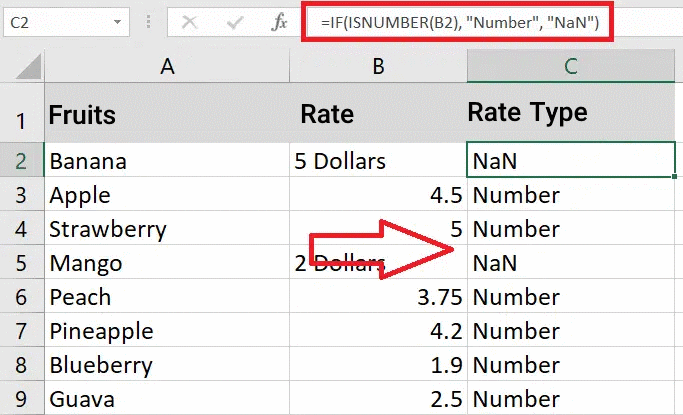
برای این که بتوانید در اکسل مغایرت گیری کنید می توانید از تابع های IF و IS استفاده نمایید. در واقع ترکیب این دو تابع می تواند مغایرت ها را در اکسل به شما نشان داده و مانع از خروجی اشتباه برای شما خواهد شد. برای این که بتوانید سلول A2 و B2 را مقایسه کنید می توانید از فرمول زیر استفاده نمایید :
=IF(A2=B2,”MATCH”,”NOT MATCHED”)
این فرمول را باید در بخش C2 وارد کرده و با کشیدن یک مربع کوچک در انتهای سلول فرمول را تکرار نمایید. در واقع اگر مغایرتی در این زمینه وجود داشته باشد شما شاهد عبارت match خواهید بود و در غیر این صورت شما با واژه not match رو به رو می شوید و این مورد نشان دهنده این است که در فرمول شما مغایرتی هست.
در واقع شما می توانید با ترکیب کردن این دو تابع با یک دیگر به راحتی تمامی داده ها را با یک دیگر مقایسه کنید و اگر مشکلی در این زمینه هست می توانید آن را به راحتی بیابید.
- روشهای جلوگیری از هک اینستاگرام
استفاده از افزونه Spreadsheet Inquire در اکسل
برای این که بتوانید مغایرت در اکسل را تشخیص دهید نیاز است تا مقداری افزونه در اکسل بیفزایید و با استفاده از این روش ساده به راحتی تمامی داده هایی که با یک دیگر مغایرت ندارند را پیدا خواهید کرد. افزونه Spreadsheet Inquire به شما کمک می کند تا بتوانید دو فایل را بررسی کرده و مغایرت هایشان را بیابید. در واقع برای این که این مورد را فعال سازید باید مراحلی را طی کنید که عبارت اند از :
✅باید ابتدا به سر برگ File بروید.
✅در مرحله بعدی باید روی گزینه Options زده و از این پنجره گزینه ای با نام Add-ins را باز نمایید.
✅در بخش Manage باید به گزینه COM Add-ins رفته و بعد از آن گزینه Go را انتخاب نمایید.
✅Spreadsheet Inquire را باز کرده و گزینه ok را انتخاب نمایید.
✅بعد از این که این سربرگ فعال شد باید به Inquire رفته و بعد از آن گزینه Compare Files را فعال نمایید.
استفاده از افزونه Analysis ToolPak در اکسل
از دیگر روش هایی که می توانید در این زمینه از آن استفاده کنید افزونه Analysis ToolPak می باشد. این افزونه معمولا برای توابع بسیار پیشرفته مناسب خواهد بود و می تواند داده های آماری را به صورت پیشرفته تر مقایسه کرده و مغایرت های آنان را تشخیص دهد. مراحلی که باید در این زمینه طی کنید عبارت است از :
✅باید ابتدا به سر برگ File بروید.
✅در مرحله بعدی باید روی گزینه Options زده و از این پنجره گزینه ای با نام Add-ins را باز نمایید.
✅در بخش Manage باید به گزینه COM Add-ins رفته و بعد از آن گزینه Go را انتخاب نمایید.
✅Analysis ToolPak را باز کرده و گزینه ok را انتخاب نمایید.
✅بعد از این که این سربرگ فعال شد باید به Inquire رفته و بعد از آن گزینه Compare Files را فعال نمایید.
به صورت کلی اکسل افزونه های بسیار متفاوتی دارد که شما می توانید برای مقایسه کردن و تشخیص دادن مغایرت ها از ان ها استفاده کنید و برای این که بتوانید در این زمینه بهتر عمل کنید نیاز است تا آشنایی هایی با ابزار ها و توابع این برنامه داشته باشید.


