دو روش برای آموزش نصب ویندوز از روی فلش مموری
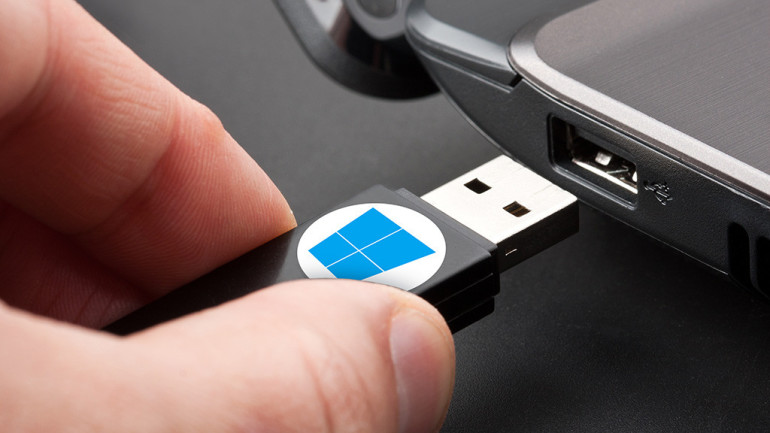
دو روش برای آموزش نصب ویندوز از روی فلش مموری : یکی از روش های بسیار خوب و ساده ای که می توان برای نصب نسخه اصلی سیستم عامل ویندوز مایکروسافت استفاده کرد نصب از روی فلش مموری است به این ترتیب یک فلش مموری با حداقل ظرفیت 8 گیگابایت امکان نصب سیستم عامل ویندوز را فراهم می کند.
در ادامه این مقاله قصد داریم نحوه نصب ویندوز از روی فلش مموری را به شما آموزش دهیم و نحوه انجام آن را به طور کامل توضیح دهیم. با سایت موبایل30 همراه باشید.
پیش نیازها و نکات مهم در نصب ویندوز از روی فلش مموری
نصب نسخه اصلی ویندوز کار سختی نیست! بنابراین اصلا نگران نباشید که ممکن است انجام این کار دشوار باشد. شما عزیزان می توانید با استفاده از روش های مختلف این کار را انجام دهید و در این مقاله قصد داریم راهنمای گام به گام و کاملا جامعی را برای این منظور ارائه کنیم.
با استفاده از نکات ارائه شده در این مقاله شما عزیزان می توانید هر نسخه از ویندوز را که می خواهید بر روی کامپیوتر یا لپ تاپ خود نصب کنید.
| بیشتر بخوانید» آیا میدانید اکسل برای چه کارهایی مفید نیست؟ |
برای نصب ویندوز از فلش به موارد زیر نیاز دارید:
فلش مموری با حداقل ظرفیت 8 گیگابایت
اگر موارد فوق را دارید می توانید از نکات ارائه شده در این مقاله استفاده کنید و هر نسخه از ویندوز اصلی را که می خواهید از طریق فلش مموری بر روی کامپیوتر خود نصب کنید به طور کلی می توان از دو روش اصلی برای انجام این کار استفاده کرد که به شرح زیر است:
نصب از طریق ابزار Media Creation Tool مایکروسافت: در این روش ساخت فلش با استفاده از برنامه اختصاصی انجام میشود که مایکروسافت بدین منظور ارائه کرده است.
این روش بسیار ساده و تقریبا اتوماتیک است اما سرعت آن تا حدودی کمتر از روش دیگری که معرفی می کنیم خواهد بود. پیشنهاد می کنیم از این روش برای ساخت فلش مموری بوتیبل (Bootable) و نصب ویندوز بر روی کامپیوتر خود استفاده کنید.
 دو روش برای آموزش نصب ویندوز از روی فلش مموری
نصب از طریق برنامه Rufus با دانلود فایل ISO ویندوز: در این روش فایل ISO سیستم عامل ویندوز دانلود شده و سپس با استفاده از یک برنامه ساده به نام Rufus در حالت بوت بر روی فلش مموری بوتیبل نصب می شود.
به این ترتیب می توانید از آن فلش مموری برای نصب هر نسخه از ویندوز که می خواهید استفاده کنید. این روش سریعتر از روش قبلی خواهد بود اما استفاده از آن به دلیل پیچیدگی بیشتر زیاد توصیه نمی شود.
در ادامه این مقاله، هر دوی این روش ها را به تفصیل بیان می کنیم و سعی می کنیم راهنمای جامع و گام به گامی را در اختیار شما قرار دهیم. هنگامی که می خواهید ویندوز را از طریق درایو فلش روی رایانه نصب کنید، آن فلش درایو باید قابل بوت باشد تا به شما امکان نصب ویندوز را در حین بوت شدن سیستم شما بدهد.
در روش هایی که توضیح دادیم این کار به صورت خودکار انجام می شود و نیازی نیست که کاری را به صورت دستی انجام دهید. پس با شنیدن عبارت بوتیبل وحشت نکنید!
| بیشتر بخوانید» آموزش دانلود و نصب ویندوز 11 + ویدیو آموزش |
روش 1: ساخت فلش بوتیبل از طریق ابزار Media Creation Tool مایکروسافت
این روش بهترین، ساده ترین و مطمئن ترین راه برای ساخت فلش مموری با قابلیت نصب ویندوز است. با استفاده از این روش می توانید هر نسخه از ویندوز را که می خواهید انتخاب کنید و روی فلش بیندازید تا روی کامپیوتر نصب شود.
در این روش از ابزار ویژه ای استفاده می شود که توسط مایکروسافت برای تسهیل نصب ویندوز ارائه شده است اقداماتی که برای این منظور باید انجام شود به شرح زیر است:
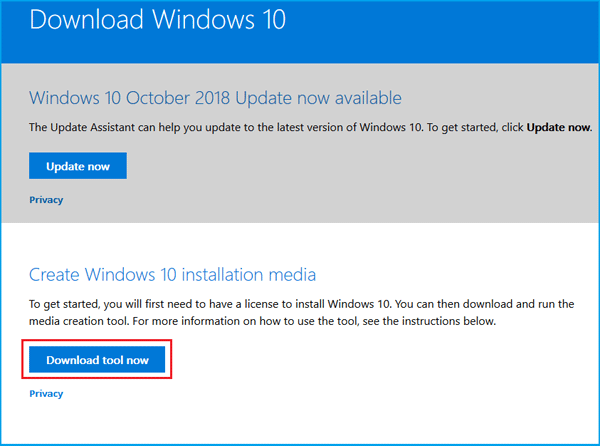
⭐به صفحه دانلود Media Creation Tool در وب سایت مایکروسافت بروید.
⭐روی Download Tool Now کلیک کنید این گزینه در قسمتی با عنوان Create Windows Installation Media ارائه شده است.
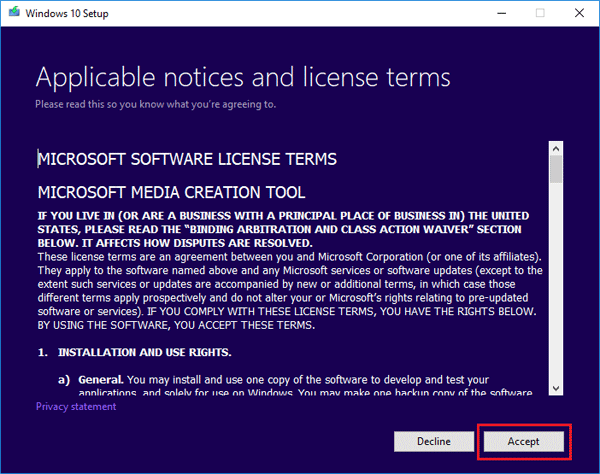
⭐ پس از دانلود ابزار، روی آن کلیک راست کرده و سپس روی Run as administrator کلیک کنید تا برنامه در حالت مدیریت اجرا شود.
وقتی برنامه اجرا شد ابتدا بر روی Accept کلیک کنید.
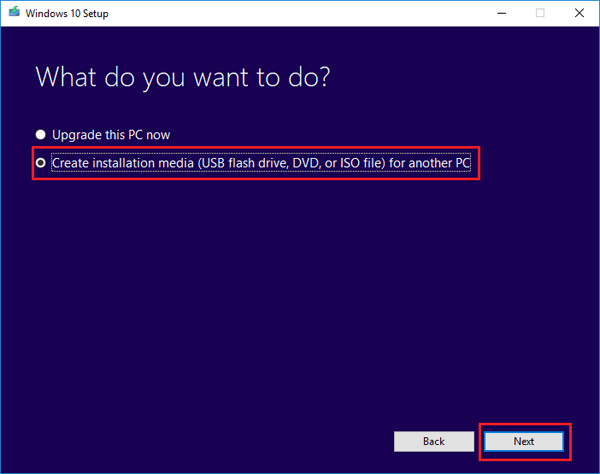
⭐ در صفحهای که مشابه صفحه بالا با دو گزینه ظاهر میشود، گزینه دوم با عنوان Create install media (درایو فلش USB، DVD یا فایل ISO) را برای رایانه دیگری انتخاب کنید و روی Next کلیک کنید.
 دو روش برای آموزش نصب ویندوز از روی فلش مموری
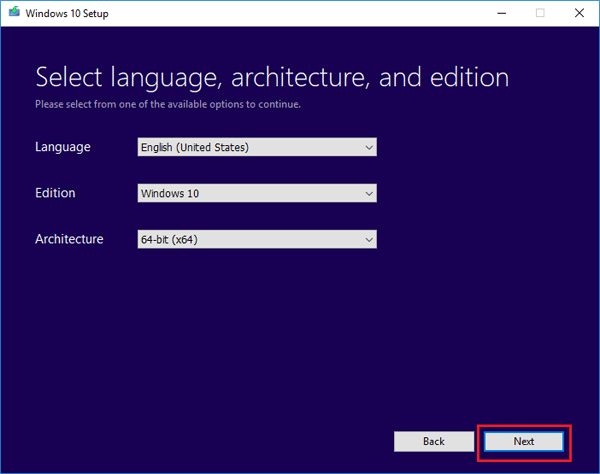
در این صفحه زبان ویندوز مورد نظر، نسخه مورد نظر و همچنین معماری آن را مشخص کنید. به عنوان مثال در طی آموزش نصب ویندوز از روی فلش مموری می خواهیم نسخه انگلیسی زبان ویندوز 10 با معماری 64 بیتی را روی سیستم نصب کنیم. بنابراین از قسمت های ارائه شده به ترتیب گزینه های انگلیسی، ویندوز 10 و 64 بیتی (64x) را انتخاب کرده و در نهایت Next را بزنید.
توجه: در صورتی که در این قسمت گزینه ای برای نصب ویندوز 11 وجود ندارد، می توانید به صفحه رسمی دانلود ویندوز 11 در سایت مایکروسافت رفته و در قسمت Create Windows 11 Installation Media بر روی گزینه Download Now کلیک کنید و نسخه اختصاصی را دانلود کنید. ابزار مایکروسافت برای نصب ویندوز 11 ارائه کرده است. مراحلی که در هنگام استفاده از این ابزار باید طی شود دقیقاً مشابه مراحلی است که توضیح دادیم.
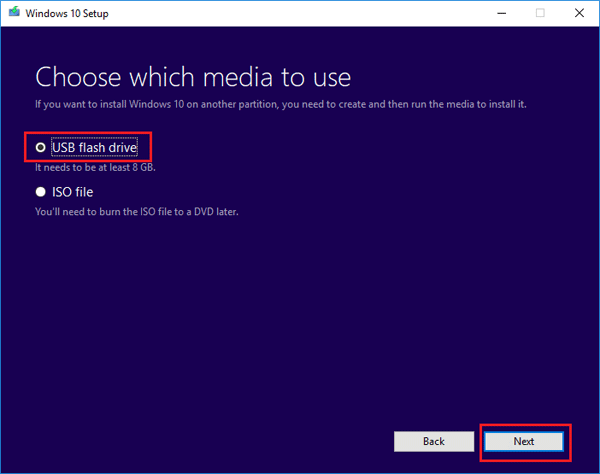
⭐ حالا درایو فلش خود را به کامپیوتر متصل کنید. توجه داشته باشید که این فلش مموری باید حداقل 8 گیگابایت فضای ذخیره سازی داشته باشد. برای نتیجه بهتر، استفاده از حافظه فلش 16 گیگابایتی را توصیه می کنیم.
⭐ اگر کامپیوتر یا لپتاپ شما دارای چندین پورت USB است و برخی از آنها دارای فناوری جدیدتری هستند (مثلاً USB 3.0)، بهتر است فلش را برای شناسایی سریعتر و فرآیند ساخت سریعتر به این پورتها متصل کنید. گزینه USB flash drive را انتخاب کرده و Next را بزنید.
⭐ در این مرحله باید چند دقیقه صبر کنید تا فلش مموری توسط Media Creation Tool شناسایی شود به محض شناسایی فلش مموری حالتی مشابه حالت فوق ظاهر می شود. در این صورت روی Next کلیک کنید.
⭐ گزینه USB flash drive را انتخاب کرده و روی گزینه Next کلیک کنید.
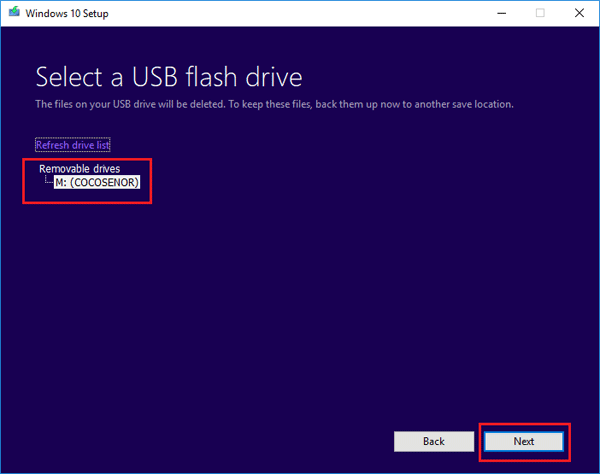
توجه: اگر فلش مموری توسط برنامه شناسایی نشد و با پیغام عدم شناسایی فلش مواجه شدید، روی گزینه Back کلیک کنید و فلش مموری را به پورت USB دیگری متصل کنید و سپس Next را بزنید و منتظر بمانید تا فلش توسط برنامه شناسایی شود.
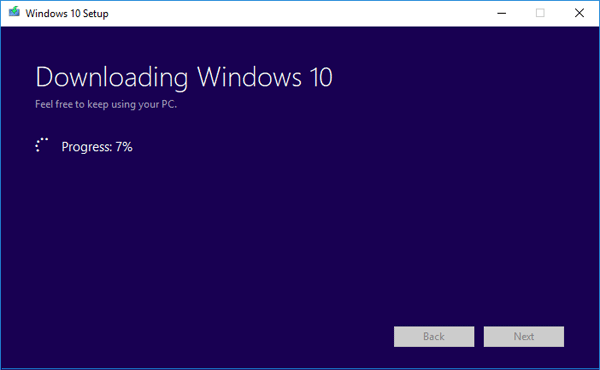
⭐ متوجه خواهید شد که فرآیند ساخت فلش آغاز می شود. در این مرحله باید صبور باشید تا اطلاعات مورد نیاز را از طریق ویندوز دانلود و روی فلش نصب کنید این فرآیند ممکن است از چند دقیقه تا چند ساعت طول بکشد.
 دو روش برای آموزش نصب ویندوز از روی فلش مموری
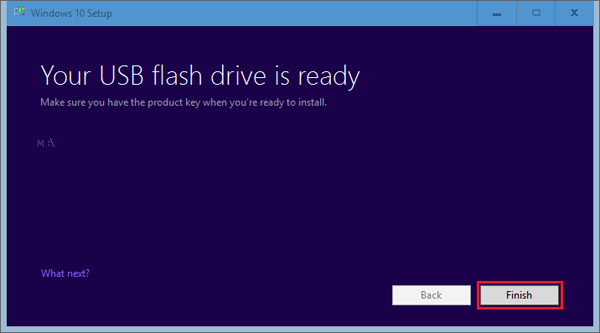
⭐ به محض اینکه فلش با موفقیت ایجاد شد پیامی مشابه تصویر بالا ظاهر می شود. بنابراین می توانید روی Finish کلیک کنید.
⭐ بنابراین در روش اول نصب ویندوز از روی فلش مموری با استفاده از ابزار Media Creation Tool مایکروسافت تقریبا همه کارها به صورت خودکار انجام می شود و فلش مموری قابل بوت شما برای نصب سیستم عامل ویندوز آماده می شود.
⭐ این ساده ترین راه برای انجام این کار است در قسمت بعدی روش دوم ساخت فلش مموری بوتیبل برای نصب ویندوز را توضیح می دهیم و در نهایت مراحل نصب سیستم عامل ویندوز از طریق فلش را به شما آموزش می دهیم.
| بیشتر بخوانید» بررسی وضعیت سلامتی باتری لپ تاپ در ویندوز |
روش 2: ساخت فلش بوتیبل از طریق برنامه Rufus با دانلود فایل ISO ویندوز
در روش دومی که معرفی می کنیم ساخت فلش بوتیبل به صورت کاملا اتوماتیک انجام نمی شود بلکه باید از برنامه ای به نام Rufus برای ساخت آن استفاده کرد. در این روش دو مرحله اصلی برای ساخت فلش مورد نیاز انجام خواهد شد که هر کدام به شرح زیر است:
✅ دانلود فایل ISO ویندوز
✅ بوتیبل کردن فایل ISO روی فلش مموری با برنامه Rufus
بنابراین این روش کمی پیچیدهتر از روش قبلی خواهد بود اما چون در این روش میتوانید فایل ISO را با استفاده از ابزارهایی مانند Internet Download Manager یا از منابع معتبر مختلف انجام دهید، سرعت کار میتواند از روش قبلی بیشتر باشد. در ادامه به توضیح جزئیات هر یک از مراحلی که گفتیم می پردازیم.
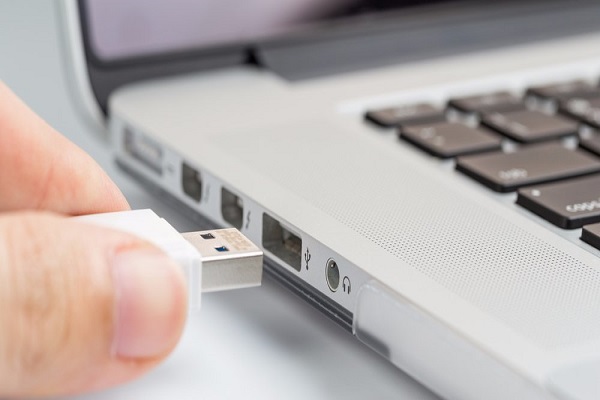
مرحله 1: فایل ISO ویندوز را دانلود کنید
همانطور که گفتیم اولین قدم دانلود فایل ISO ویندوز است چندین راه وجود دارد که می توانید این کار را انجام دهید برای مثال اگر عبارت دانلود فایل ISO ویندوز را در گوگل به زبان فارسی جستجو کنید، بسیاری از منابع فارسی لینک دانلود را ارائه کرده اند.
همچنین می توانید با جستجوی انگلیسی به منابع زیادی دسترسی پیدا کنید، اما فکر می کنیم بهترین راه این است که فایل ISO ویندوز را از خود مایکروسافت دانلود کنید. خوشبختانه، این کار را می توان با استفاده از همان ابزار ایجاد رسانه نیز انجام داد.
پس توصیه ما این است که حتی اگر می خواهید ویندوز را با استفاده از روش دوم با کمک برنامه Rufus از فلش نصب کنید، فایل ISO را از خود مایکروسافت دانلود کنید. برای انجام این کار، فقط موارد زیر را انجام دهید:
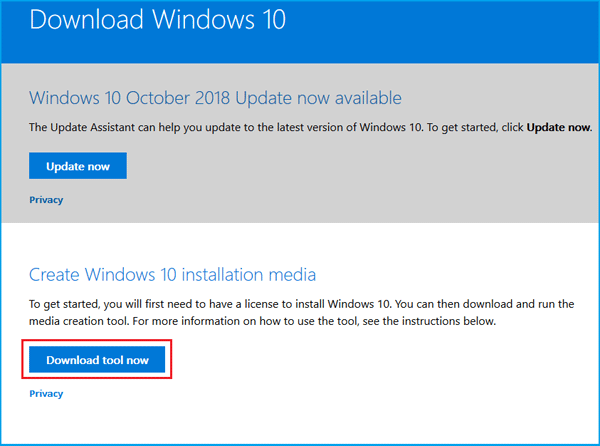
⭐ درست مانند مراحلی که قبلا توضیح دادیم، ابتدا باید به صفحه Media Creation Tool ویندوز رفته و برای دانلود این ابزار بر روی Download Tool Now کلیک کنید.
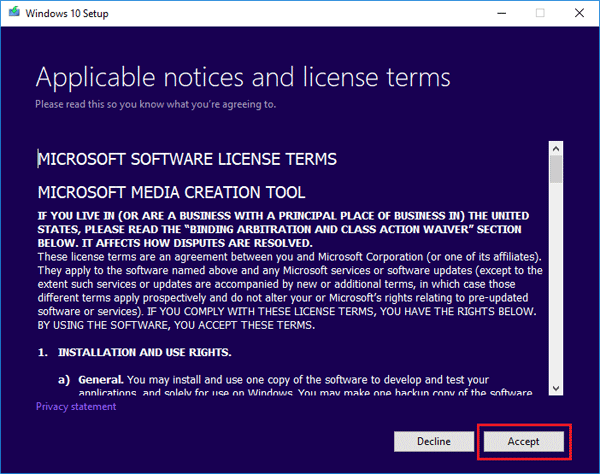
⭐ برنامه را در حالت مدیریت اجرا کنید و روی Accept کلیک کنید تا قوانین مایکروسافت را رعایت کنید.
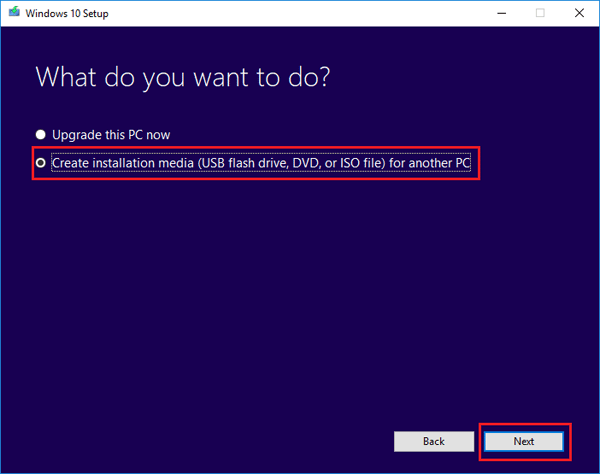
⭐ در این مرحله گزینه Create installation media (USB flash drive, DVD, or ISO file) for another PC را انتخاب کرده و روی Next کلیک کنید.
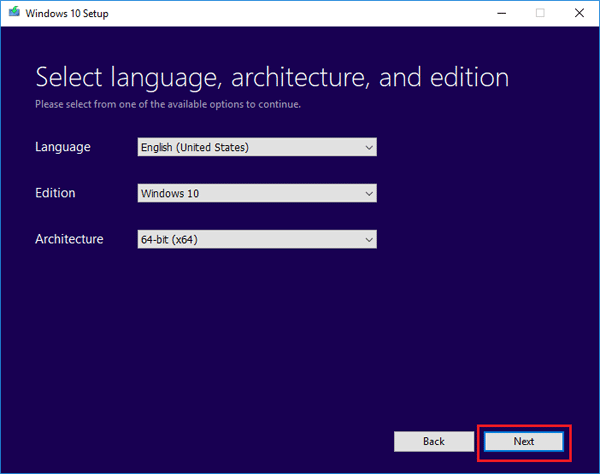
⭐ زبان، نسخه و معماری مورد نظر خود را از فیلدهای ارائه شده انتخاب کنید و روی Next کلیک کنید.
نکته: اگر ویندوز 11 را در این لیست پیدا نکردید، به صفحه رسمی دانلود ویندوز 11 از سایت مایکروسافت بروید و در بخش Download Windows 11 Disk Image (ISO) گزینه Windows 11 را انتخاب کنید. و روی گزینه Download کلیک نمایید.
سپس زبان مورد نظرتان برای ویندوز را انتخاب کرده و روی گزینه Confirm کلیک کنید. در نهایت هم روی گزینه 64-bit download کلیک نمایید تا فایل ISO ویندوز 11 مستقیما از سرور مایکروسافت شروع به دانلود شدن کند. بعد از اینکه دانلود انجام شد، ادامه مراحل را دقیقا طبق آموزش دنبال کنید.
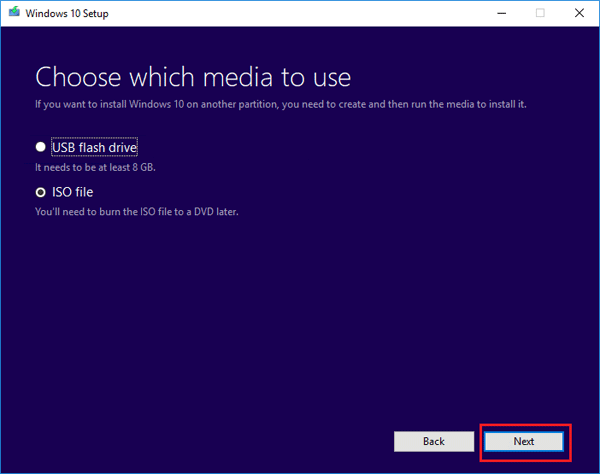
✅ در این مرحله گزینه ISO File را انتخاب کرده و Next را بزنید.
✅ مسیر دانلود را مشخص کنید و روی Save کلیک کنید.
با این کار فرآیند دانلود فایل ISO ویندوز شروع می شود و بسته به سرعت اینترنت شما ممکن است از چند دقیقه تا چند ساعت طول بکشد پس صبور باشید و اجازه دهید فایل دانلود شود پس از اینکه فایل ISO ویندوز را با موفقیت دانلود کردید، نوبت به ساخت فلش بوتیبل می رسد.
| بیشتر بخوانید» آپدیت پاییز ۱۴۰۰ ویندوز ۱۰ احتمالا دو تغییر ظاهری مهم |
مرحله 2: ساخت فلش بوتیبل با برنامه Rufus
پس از دانلود کردن فایل ISO ویندوز، نوبت به آن میرسد که این فایل را روی فلش در وضعیت بوتیبل بریزید تا وقتی فلش مموری به کامپیوتر وصل میشود در حین بوت شدن سیستم، مراحل نصب ویندوز آغاز شده و فلش بوتیبل توسط کامپیوتر شناسایی شود.
برای این کار می توانید از ابزار بسیار ساده و کارآمدی به نام Rufus استفاده کنید برای این منظور می توانیم از ابزارهای دیگری مانند برنامه Ultra ISO که به طور کامل از قلم انداخته ایم استفاده کنیم و فقط نحوه استفاده از برنامه Rufus و ساخت فلش بوتیبل با آن را توضیح می دهیم. مراحلی که برای انجام این کار باید انجام دهید عبارتند از:
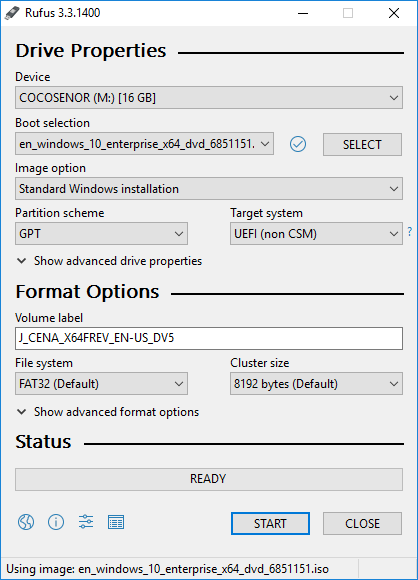
⭐به صفحه دانلود Rufus بروید و آخرین نسخه را دانلود کنید و در صورت نیاز آن را نصب کنید.
⭐ فلش مموری خود را به کامپیوتر وصل کرده و برنامه Rufus را اجرا کنید. بهتر است فلش مموری را به پورت USB با تکنولوژی جدیدتر متصل نمایید تا رد و بدل اطلاعات با سرعت بیشتری صورت پذیرد.
در بخش Device باید فلش مموری شما انتخاب شود. در قسمت Boot Selection باید ضمن کلیک روی گزینه SELECT، فایل ISO ویندوزی که دانلود کرده بودید را انتخاب کنید. Image Option گزینه Standard Windows installation را انتخاب کنید.
⭐ برای بخش Partition scheme گزینه GPT را انتخاب نمایید. برای قسمت Target system گزینه UEFI (non CSM) را انتخاب کنید. برای قسمت File system حالت FAT32 (Default) را انتخاب نمایید و در قسمت Cluster size هم گزینه 8192 bytes را انتخاب کنید.
نکته: گزینه های مناسب و مورد نیاز عموماً به صورت پیش فرض و به صورت خودکار توسط برنامه Rufus انتخاب می شوند. بنابراین اگر جزئیات گزینه خاصی را نمی دانید یا این گزینه ها برای شما پیچیده به نظر می رسند، آنها را به صورت پیش فرض تنظیم کنید و آنها را تغییر ندهید.
| بیشتر بخوانید» آموزش پیدا کردن رمز وای فای در ویندوز۱۰ |
پس از انجام تنظیمات لازم بر روی گزینه Start کلیک کرده و منتظر بمانید تا اقدامات لازم توسط Rufus انجام شود.
فرآیند بوتیبل کردن فلش مموری با Rufus ممکن است چند دقیقه طول بکشد. پس منتظر بمانید تا این فرآیند به پایان برسد و پیام موفقیت آمیز بوت شدن فلش ظاهر شود. سپس می توانید مرحله اصلی نصب ویندوز را از فلش مموری شروع کنید.
نصب ویندوز از روی فلش مموری
تمام مراحلی که قبلا توضیح دادیم؛ مراحلی وجود داشت که امکان ساخت فلش مموری قابل بوت با قابلیت نصب سیستم عامل ویندوز را فراهم کرد. پس از آماده شدن این فلش مموری نوبت به نصب قسمت اصلی کار یعنی نصب ویندوز می رسد که با وجود تصور بسیاری از کاربران، کار بسیار ساده ای است و حتی با کمترین دانش کامپیوتری قابل انجام است.
توجه داشته باشید که مراحل دقیق نصب ویندوز ممکن است بسته به نسخه ویندوزی که می خواهید نصب کنید کمی متفاوت باشد، اما ماهیت و روند کلی یکسان خواهد بود.
در این آموزش نصب ویندوز از روی فلش مموری قصد داریم ویندوز 10 را روی سیستم نصب کنیم و در مراحل قبل فایل ISO مایکروسافت ویندوز 10 را روی فلش مموری بوت کردیم. اقداماتی که برای این منظور باید انجام شود به شرح زیر است:
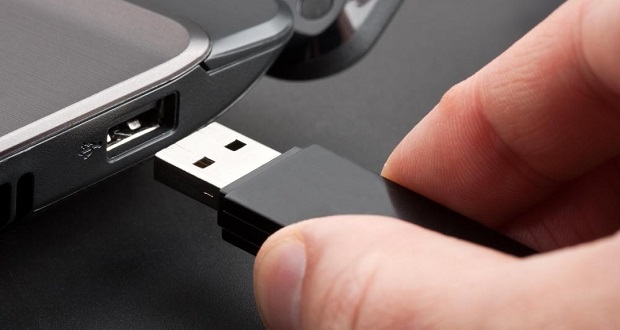
فلش مموری را به کامپیوتر وصل کنید.
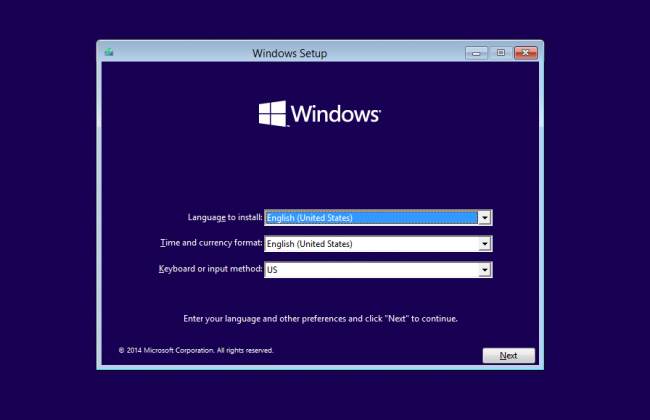
کامپیوتر را مجددا ریستارت کنید تا صفحه ای مشابه تصویر بالا ظاهر شود و فرآیند نصب ویندوز آغاز شود.
نکته: در برخی مواقع ممکن است نیاز شود که برای بوت شدن سیستم از روی فلش مموری، یکی از دکمه های کیبورد را فشار دهید. همچنین ممکن است تنظیمات بایوس (BIOS) سیستم به گونهای باشد که بوت از طریق فلش مموری در اولویت قرار نداشته باشد و صورت نپذیرد.
بنابراین اگر نتوانستید بوت را از طریق فلش انجام دهید و وارد مراحل نصب ویندوز شوید، باید موارد مذکور را بررسی نمایید و از تنظیمات درست BIOS اطمینان حاصل کنید.
✅ در سه فیلد ارائه شده به ترتیب زبان نصب، زبان صفحه کلید و حالت صفحه کلید را انتخاب کنید. پیشنهاد ما این است که همان گزینه های پیش فرض را انتخاب کرده و روی Next کلیک کنید.
✅ روی Install Now کلیک کنید.
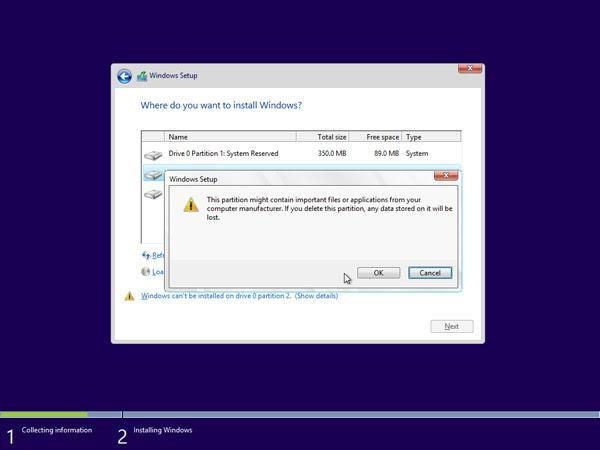
در این مرحله باید پارتیشنی را که می خواهید ویندوز روی آن نصب کنید از هارد دیسک خود انتخاب کنید. این پارتیشن به عنوان درایو ویندوز شما شناخته می شود.
توجه داشته باشید که با انتخاب هر پارتیشن تمامی اطلاعات موجود در آن حذف و فرمت می شود بنابراین ابتدا پارتیشن قبلی را حذف کنید و با استفاده از گزینه New یک درایو یا پارتیشن جدید برای نصب ویندوز ایجاد کنید، همچنین در پنجره هشدار ظاهر شده OK را انتخاب کنید.
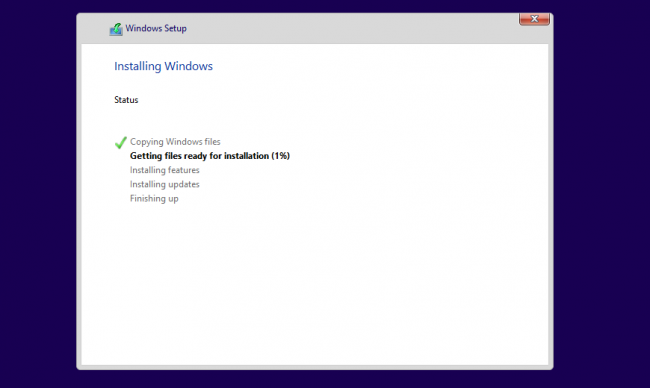
در این مرحله فرآیند آماده سازی فایل های نصب ویندوز آغاز می شود. منتظر بمانید تا اقدامات لازم انجام شود.
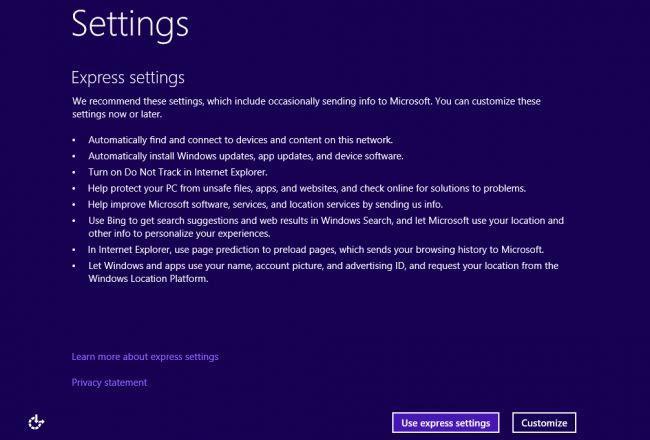
در نهایت، مراحل ساده ای برای انجام تنظیمات در ویندوز به شما ارائه می شود. این مراحل ممکن است بسته به نسخه سیستم عاملی که برای نصب انتخاب کرده اید متفاوت باشد.میتوانید بخش هایی که از جزئیات آن ها مطلع نیستید را بدون تغییر قرار داده و ادامه دهید تا نهایتا ویندوز بالا بیاید.
نصب ویندوز به آسانی فلش مموری است. مراحل کلی که برای این منظور باید طی شود در تمامی نسخه های سیستم عامل تقریبا یکسان بوده و تنها در برخی جزئیات با هم تفاوت دارند.
مراحل اولیه راه اندازی سیستم عامل و تنظیمات اولیه ممکن است در نسخه های مختلف ویندوز کمی متفاوت به نظر برسد که چندان مهم نخواهد بود زیرا امکان تغییر تمامی آن تنظیمات پس از اجرای ویندوز و از طریق محیط سیستم عامل وجود خواهد داشت.
سخن پایانی»
همانطور که مشاهده می کنید در این مقاله آموزش جامع نصب سیستم عامل ویندوز از طریق فلش مموری را ارائه کرده ایم. دو روش اصلی برای این منظور معرفی شد. روش اول از Media Creation Tool مایکروسافت استفاده می کرد که تقریباً به طور خودکار یک فلش مموری قابل بوت برای نصب ویندوز فراهم می کند.
اما در روش دوم از حالتی که ابتدا فایل ISO ویندوز دانلود و سپس با برنامه Rufus روی فلش بوتیبل می شود کمک گرفته شد. همانطور که قبلا گفتیم، توصیه می کنیم برای نصب ویندوز و ساخت فلش مموری قابل بوت همیشه از روش اول و Media Creation Tool مایکروسافت استفاده کنید. امیدواریم از این مقاله اختصاصی و آموزش جامع استفاده لازم را برده باشید.