در این صفحه نحوه نصب eset protect را فرا میگیرید. پیشنهاد میکنیم صفحه معرفی این پکیج را این صفحه قبل از نصب بخوانید.پیش نیاز های قبل از نصب و توضیحات تکمیلی را در متن زیر می بینید و همچنین آموزش تصویری گام به گام در بخش اسلاید های آموزشی آمده است.
پیش نیاز های قبل نصب:
حداقل سخت افزار
حداقل های پیشنهادی برای مجموعه ای تا 1000 رایانه : چهار هسته cpu با سرعت 2.1 GHZ , رم 4 گیگابایت و 50 گیگابایت فضای آزاد(ترجیحا ssd ، از بکارگیری دیسک های تحت شبکه خود داری کنید.)
ویندوز های تحت پشتیبانی برای نصب eset protect server
Windows Server 2016 x64
Windows Storage Server 2016 x64
Windows Server 2019 x64
Windows Server 2022 x64
Windows Server 2022 CORE x64
Windows Server 2025 x64
Windows 10 x64
Windows 11 x64
ویندوز های تحت پشتیبانی برای کلاینت ها( برای نصب آنتی ویروس endpoint و agent)
ویندوز سرور های Windows Server 2012 x64 به بالا (ویندوز سرور 2012 و 2016 می بایست آپدیت Azure Code Signing را دریافت کرده باشند)
ویندوز 10 (ورژن Windows 10 2004 / 20H2 / 21H1 و پایین تر می بایست آپدیت Azure Code Signing نصب باشد.)نسخه arm پشتیبانی می شود.
ویندوز 11 (نسخه arm پشتیبانی می شود)
ویندوز 7 ، 8و 8.1 (امکان نصب آنتی ویروس endpoint 9.1 به بعد را ندارند. )
ویندوز 7 ، 8و 8.1 (امکان نصب agent 10.1 به بعد را ندارند.)
نرم افزار های جانبی مورد نیاز:
Microsoft .NET Framework 4.7.2(در اکثر ویندوز سرور های جدید به صورت پیش فرض وجود دارد)
Java 21 (دانلود)
لیست برنامه ای هایی که در این پکیج بر روی سرور نصب می شوند.
Eset protect server
Microsoft sql server express
Eset protect webconsole
Apache tomcat
Wincap driver
Eset bridge proxy( با استفاده از موتور Nginx)
پورت های مورد استفاده
Agent: 2221,2222
webconsole:2223,443,80
Ms sql:1433
bridge proxy:3128,443,8883
مراحل نصب به صورت گام به گام
1- برای شروع روی Next کلیک کنید
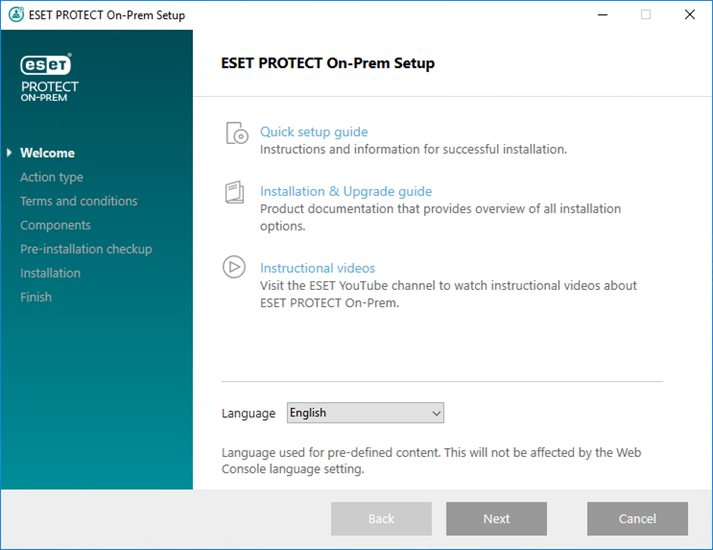
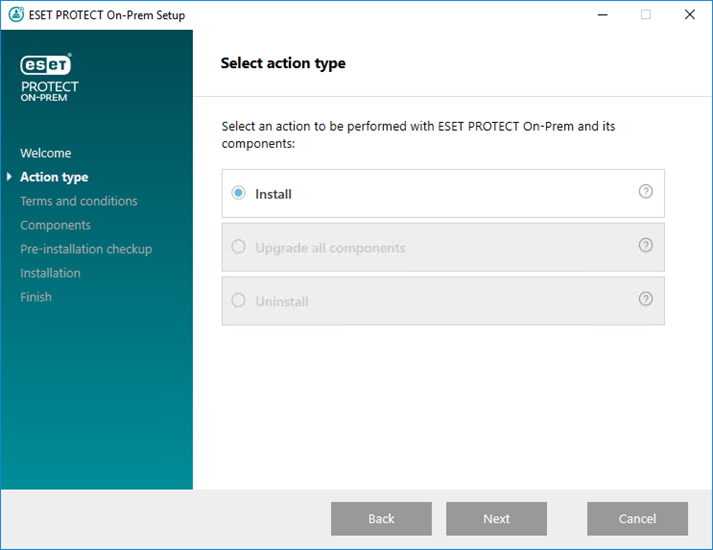
2-در این صفحه می توانید نصب جدید را با گزینه install انجام دهید. چنانچه از قبل این پکیج بر روی سرور شما نصب بوده باشد می توانید با انتخاب گزینه upgrade ورژن قدیمی تر را به اخرین نسخه ارتقا دهید. توجه فرمایید تمامی نسخه های قدیمی امکان ارتقا مستقیم به اخرین نسخه را ندارند و باید چند اپگرید مجزا برای رسیدن به نسخه اخر انجام شود.همچنین حذف اجزا از طریق گزینه uninstall هم فراهم است.
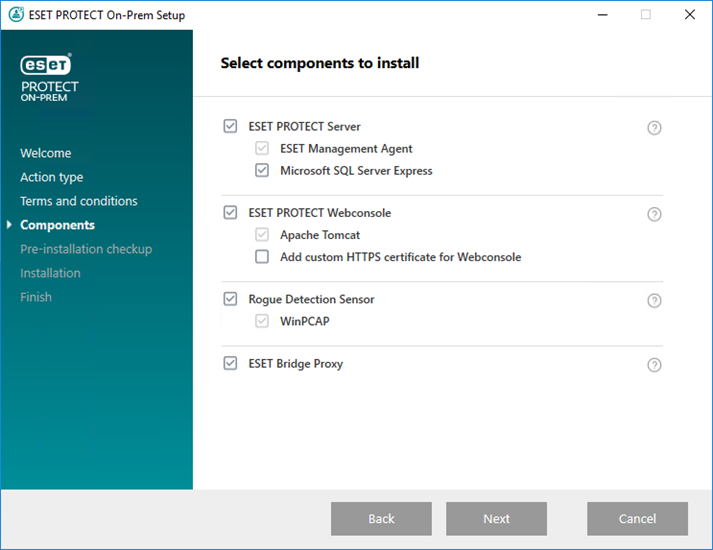
3- تمامی موارد پیشفرض را بدون دستکاری روی next بزنید
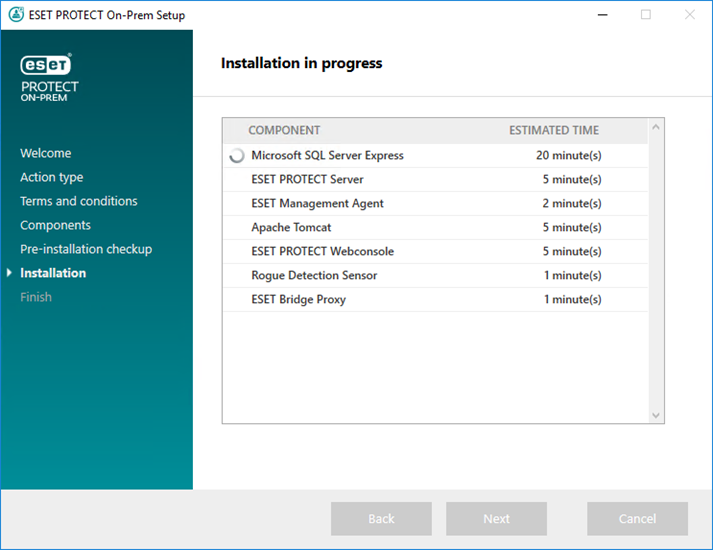
4- منتظر بمانید هر یک از اجزا پکیج نصب شوند. دیتابیس MS sql به صورت سایلنت نصب می شود.این نصب به صورت تصادفی یک پسورد برای دسترسی به دیتابیس می سازد که از آدرس زیر قابل دریافت است:
%PROGRAMDATA%\ESET\RemoteAdministrator\Server\EraServerApplicationData\Configuration\startupconfiguration.ini.
چنانچه محیط نصب این برنامه از سایلنت خارج شده و نمایش داده شد تنها گزینه ادامه را تا انتها کلیک کنید.
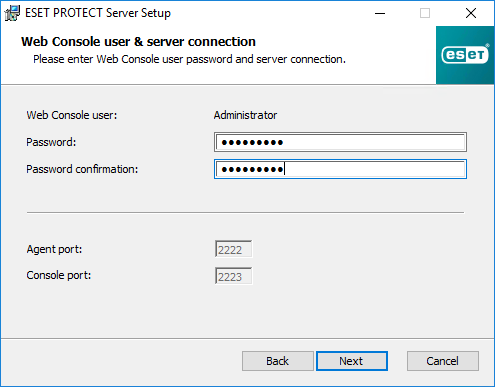
5- یک پسورد برای بخش مدیریت انتخاب کنید این پسورد باید حداقل 14 کارکتر داشته باشد و دقت کنید این حتما این پسورد را در جایی ذخیره کنید. پس از تکرار پسورد خواسته شده روی Nesxt کلیک کنید
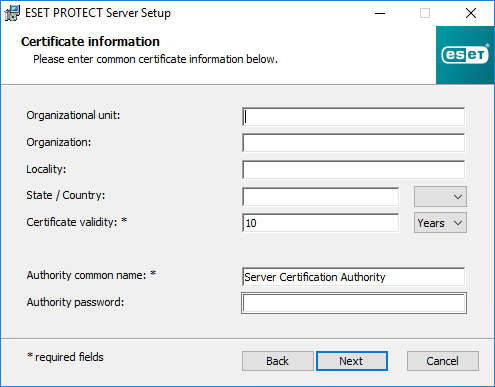
6-برای برقراری امن اتصال بین سرور و کلاینت ها از یک ssl certificate استفاده می شود.موارد پیش فرض تعیین شدند تنها کافی است گزینه next را بفشارید. بدهی است چنانچه برای مقدار authority password رمزی تعیین کردید می بایست آن را بخاطر بسپارید.
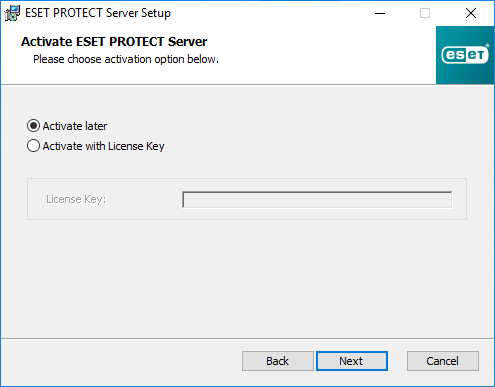
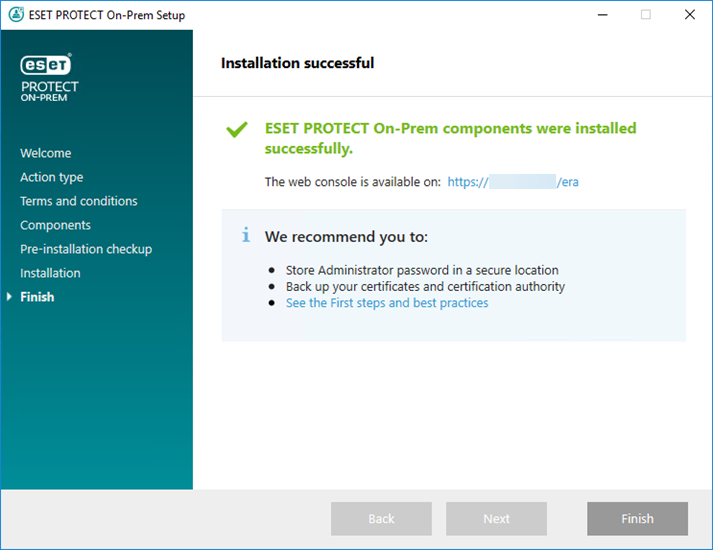
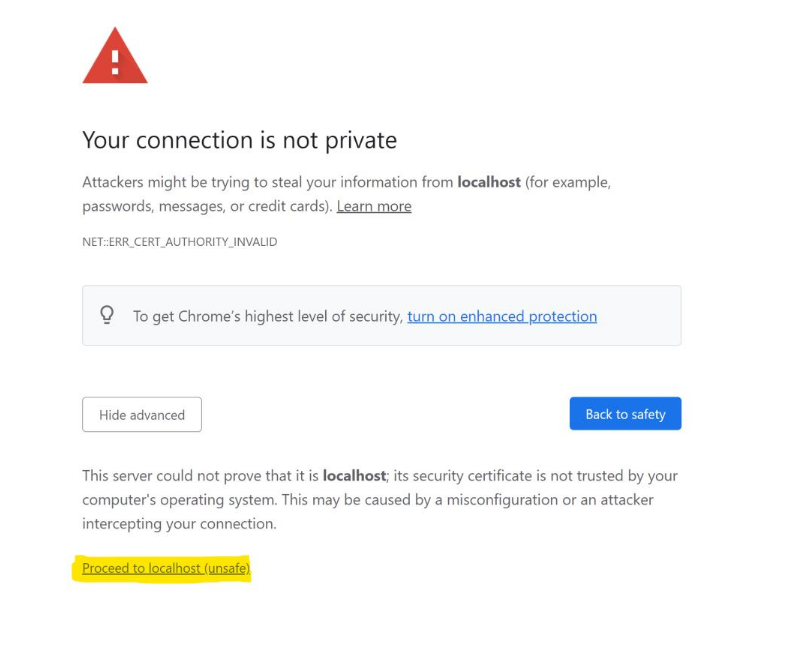
9-بعد از باز کردن آدرس برای نخستین بار در مرورگر با خطای نامعتبر بودن certificate مواجه می شوید. از انجا که نصب یک سرتیفکیت محلی ساخته این خطا طبیعی است با انتخاب گزینه proceed روند را ادامه دهید تا پنجره ورود به کنسول نمایش داده شود.